
كيفية استخدام واتساب على هاتفين وإدارة المحادثات بشكل أذكى مع duochat
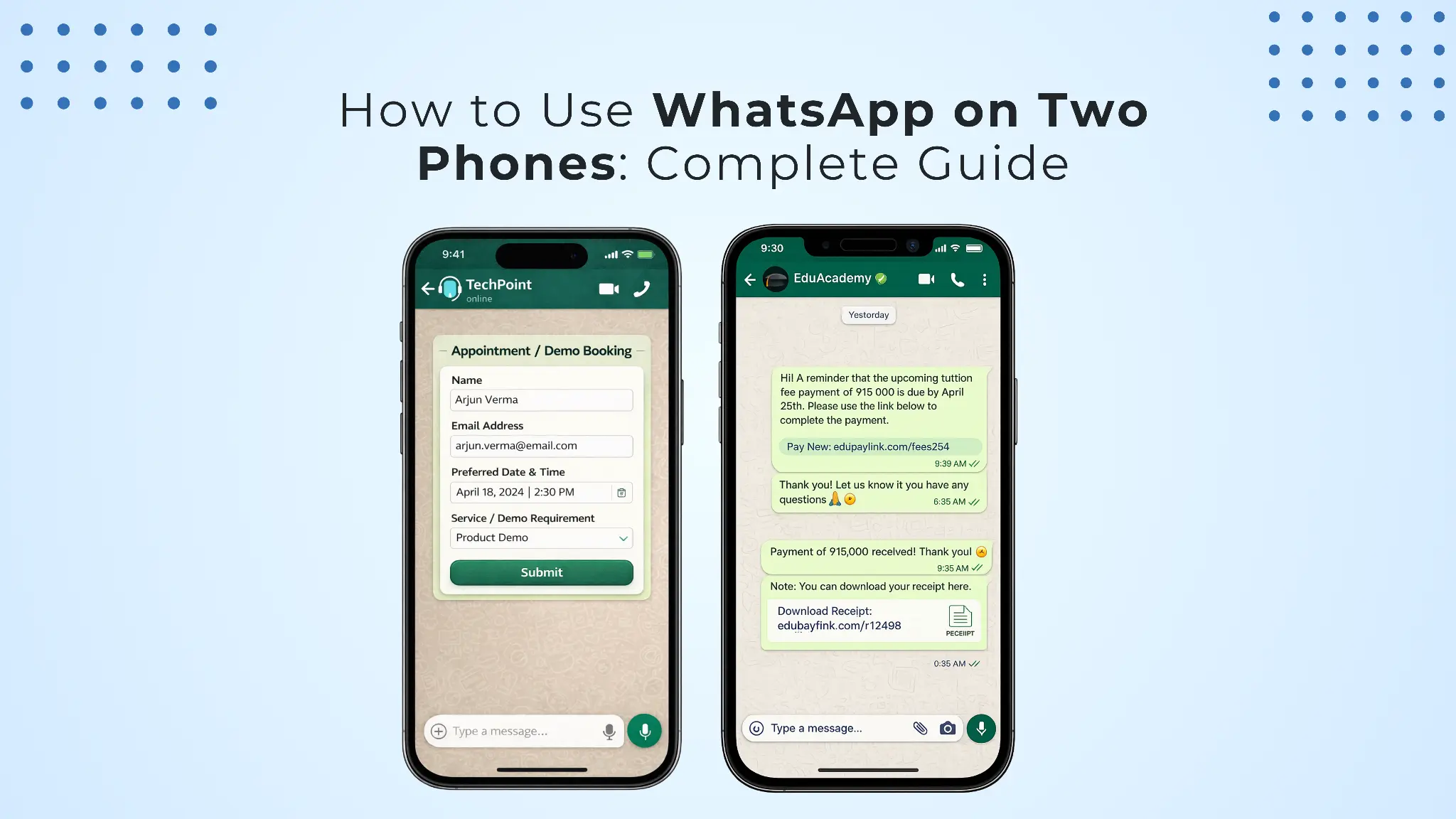
1. عندما لا يكفي هاتف واحد بعد الآن
معظمنا مر بهذه التجربة. تترك هاتف العمل على المكتب، وتستخدم هاتفك الشخصي، وفجأة تكتشف أن جميع رسائل واتساب موجودة على الجهاز الآخر. سواء كان عميل يطلب تحديثًا، أو عميل محتمل يرد على رسالة، أو صديق يخطط للقاء، فإن التبديل بين الهواتف للرد بسرعة يصبح مزعجًا.
هذا الوضع أصبح أكثر شيوعًا الآن. كثير من الناس يستخدمون هاتفين، واحد للعمل وآخر شخصي. أصحاب الأعمال الصغيرة، فرق المبيعات، وموظفو الدعم يعتمدون على واتساب للتواصل مع العملاء طوال اليوم. عندما تكون المحادثات محصورة في جهاز واحد، يتباطأ كل شيء.
لحسن الحظ، قدم واتساب ميزة تحل هذه المشكلة. باستخدام وضع Companion، يمكنك الآن استخدام نفس حساب واتساب على عدة هواتف. في هذا الدليل، سنشرح كيفية استخدام واتساب على هاتفين، ولماذا هو مفيد، وكيف يمكن للشركات تطويره باستخدام duochat لإدارة المحادثات بشكل أفضل.
2. ما هو وضع Companion في واتساب؟
قدم واتساب وضع Companion في عام 2023 للسماح باستخدام حساب واتساب واحد على أجهزة متعددة، بما في ذلك الهواتف الإضافية. سابقًا كان يمكنك ربط واتساب ويب فقط، أما الآن يمكنك ربط هاتف ثانٍ أيضًا.
بعد الربط، تتم مزامنة الرسائل والوسائط والمكالمات على جميع الأجهزة. أفضل جزء هو أن الهاتف الثاني يعمل بشكل مستقل. حتى إذا كان الهاتف الأساسي مغلقًا أو غير متصل، يمكنك متابعة المحادثات.
لماذا هذه الميزة مفيدة
- رد أسرع: استخدم أي هاتف قريب للرد فورًا.
- بدون توقف: إذا توقف الهاتف الأساسي، تستمر المحادثات على الهاتف الثاني.
- توازن أفضل بين العمل والحياة: فصل العمل عن الشخصي مع نفس الحساب.
- مفيد للفرق: الشركات يمكنها البقاء متصلة من عدة أجهزة.
للأفراد، الأمر أسهل. لكن للشركات، إدارة المحادثات عبر أجهزة متعددة قد تصبح فوضوية. هنا يأتي دور duochat.
3. كيفية استخدام واتساب على هاتفين (خطوة بخطوة)
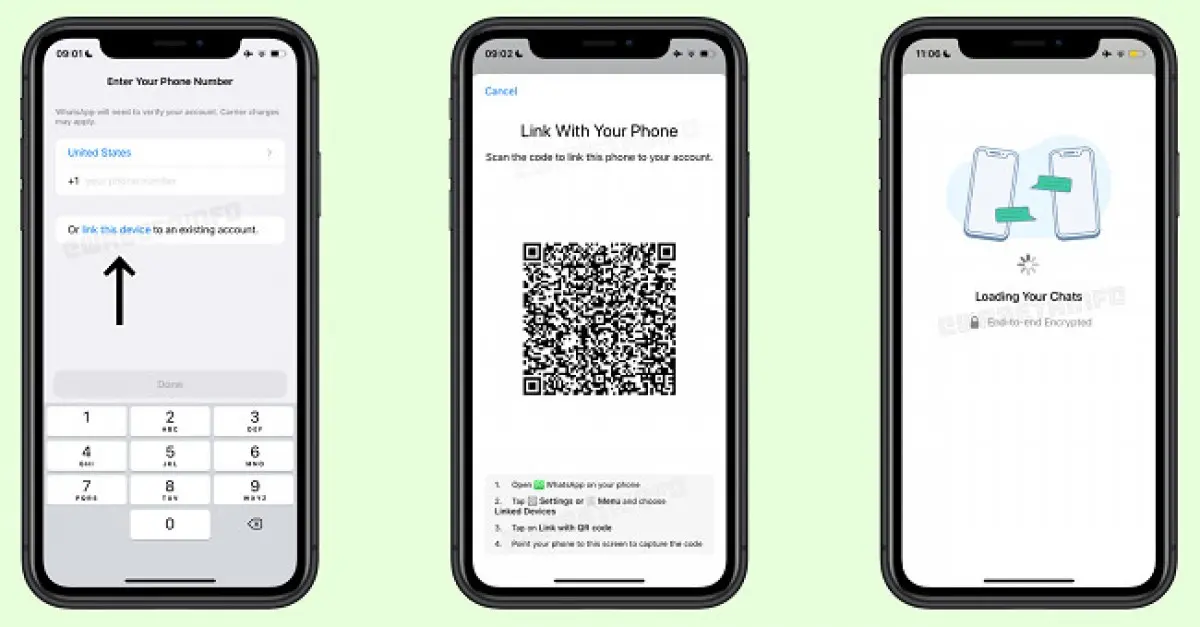
إعداد واتساب على هاتف ثانٍ سهل جدًا. لا تحتاج شريحة SIM إضافية. كل ما عليك هو ربط الهاتف عبر QR.
الخطوات:
- تثبيت whatsapp message على الهاتف الثاني
- فتح التطبيق واختيار “ربط بحساب موجود”
- سيظهر رمز QR
- من الهاتف الأساسي افتح واتساب
- اذهب إلى الإعدادات → الأجهزة المرتبطة → ربط جهاز
- امسح رمز QR
- انتظر مزامنة المحادثات
بعد الانتهاء، ستظهر نفس المحادثات على الهاتفين.
ملاحظات مهمة:
- يمكن ربط حتى 4 أجهزة إضافية
- جميع الرسائل مشفرة
- يتم مزامنة المحادثات الحديثة فقط
- قد يتم تسجيل الخروج إذا ظل الهاتف الأساسي غير نشط
هذا مناسب للأفراد، لكن للشركات، ما زالت هناك مشكلة إدارة الفريق.
4. المشكلة الحقيقية: عندما يصبح واتساب صندوق عمل
تخيل متجرًا إلكترونيًا أو خدمة تتلقى مئات الرسائل يوميًا. شخص يرد صباحًا، وآخر مساءً، وثالث يتابع العملاء. إذا كانت كل المحادثات على هاتف واحد، يصبح الأمر فوضويًا.
تأخير، ردود مكررة، وضياع رسائل.
مثال بسيط:
أنت في اجتماع، والهاتف يرن برسائل العملاء. زميلك في المكتب يمكنه الرد فورًا، لكن لا يستطيع لأنه لا يملك الوصول.
هنا تبدأ المشكلة.
التحديات:
- تراكم الرسائل
- عدم إمكانية مشاركة المحادثات
- فقدان متابعة العملاء
- ردود بطيئة
- إدارة يدوية مرهقة
5. الحل الأذكى: إدارة واتساب مع duochat
استخدام هاتفين يساعد، لكن ليس كافيًا للشركات.
هنا يأتي دور duochat.
بدلاً من الاعتماد على جهازين، يحول واتساب إلى صندوق وارد جماعي للفريق.
مميزات duochat:
- صندوق وارد مشترك: كل الفريق يرى المحادثات
- توزيع المحادثات: تعيين العملاء لأعضاء محددين
- الأتمتة: ردود فورية للأسئلة المتكررة
- البث الجماعي: إرسال عروض وإعلانات
- التكامل مع CRM والمتاجر
مثال:
عميل يسأل عن منتج → رد تلقائي → إذا احتاج دعم بشري يتم تحويله للفريق المناسب.
النتيجة: سرعة أعلى + عمل أقل + رضا أكبر.
بدلًا من هاتفين… تحصل على نظام كامل.
6. الخاتمة: من هاتفين إلى نظام أعمال كامل
تعلم كيفية استخدام واتساب على هاتفين خطوة مهمة للبقاء متصلًا. لكن مع نمو المحادثات، المشكلة ليست الأجهزة… بل إدارة التواصل.
هنا يظهر دور duochat.
بدلاً من التنقل بين الهواتف، تحصل على نظام متكامل لإدارة العملاء، الأتمتة، والعمل الجماعي.
السؤال الآن:
هل تريد استخدام واتساب على هاتفين فقط… أم إدارة واتساب كنظام عمل كامل؟
إذا كنت تريد سرعة، تنظيم، وأتمتة، فقد حان الوقت للانتقال إلى مستوى أعلى باستخدام duochat.