Comment s’inscrire sur duochat et configurer votre espace de travail
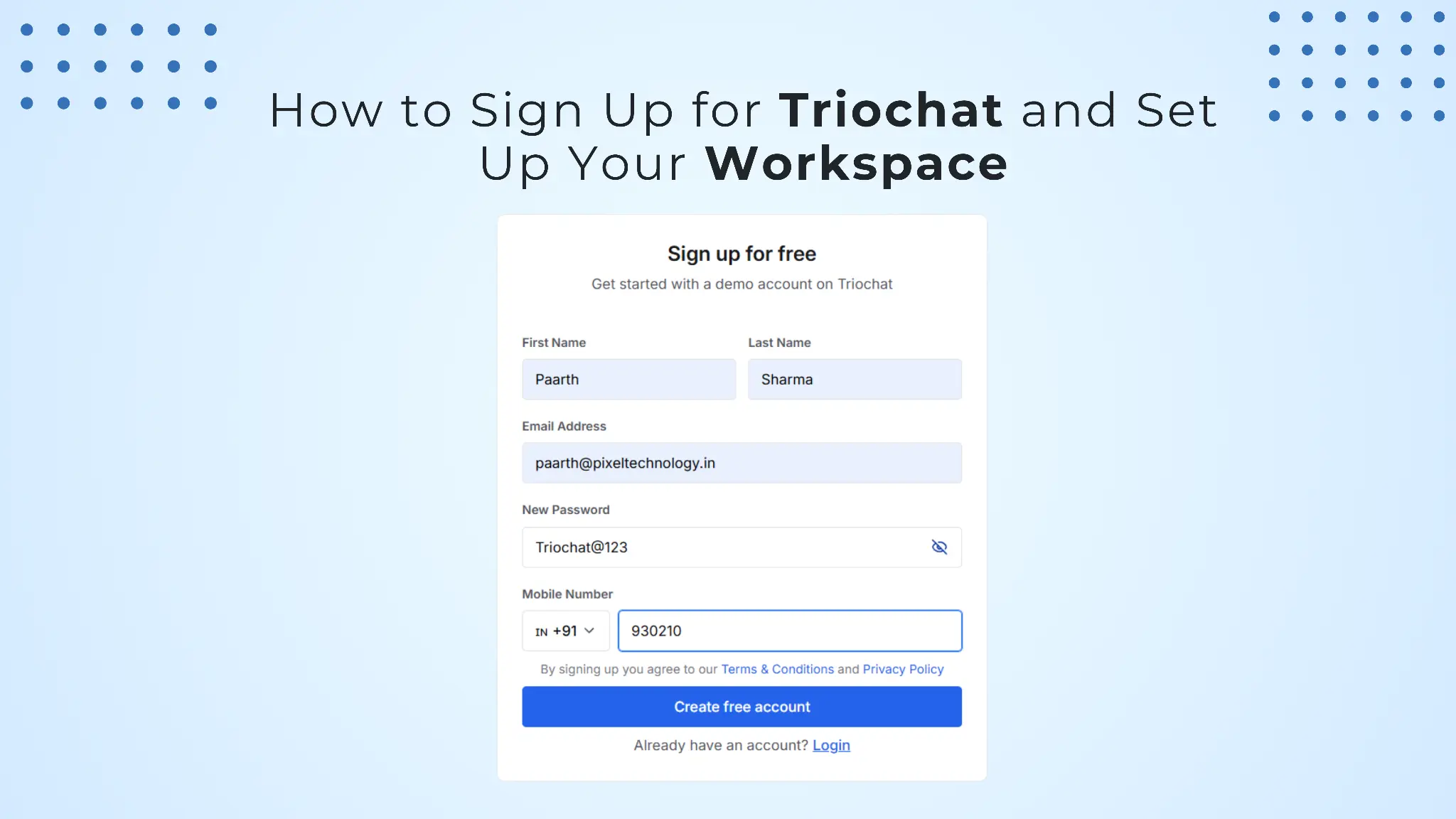
duochat fournit une plateforme de communication unifiée qui permet aux entreprises de simplifier les conversations clients, automatiser les workflows d’engagement et gérer efficacement les canaux de messagerie.
Avant d’accéder aux fonctionnalités de la plateforme, les nouveaux utilisateurs doivent compléter le processus initial d’inscription et de configuration de l’espace de travail. Cette procédure d’onboarding permet à duochat d’adapter l’expérience plateforme aux besoins opérationnels de votre organisation.
Ce guide décrit l’ensemble du processus d’inscription étape par étape, vous permettant de créer votre compte et d’initialiser votre espace de travail avec succès.
Étape 1 : Créer votre compte duochat
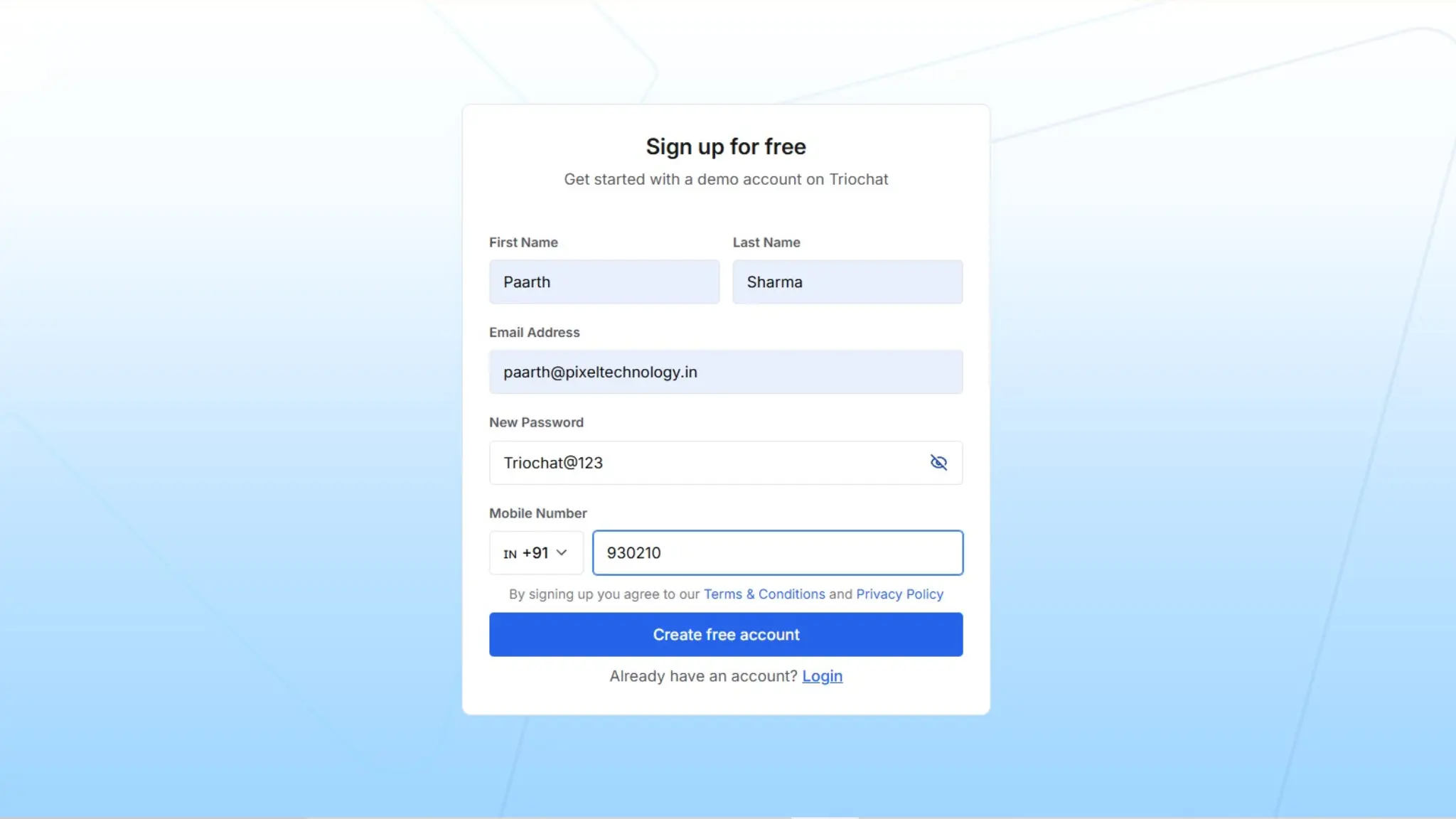
Pour commencer à utiliser duochat, vous devez d’abord créer un compte utilisateur.
Accédez à la page d’inscription duochat, où vous devrez fournir un ensemble d’identifiants essentiels et de détails d’identification.
Informations requises
Prénom et Nom
Fournissez votre nom légal ou professionnel en tant que titulaire du compte.
Ces informations aident à identifier l’administrateur principal responsable de la gestion de l’espace de travail.
Ces détails sont également utilisés dans la plateforme pour la collaboration d’équipe et le suivi des activités internes.
Adresse e-mail
Entrez une adresse e-mail valide et active qui sera associée à votre compte duochat.
Votre adresse e-mail sert à plusieurs fins :
- Identifiant principal de connexion
- Notifications et mises à jour de la plateforme
- Vérification du compte et alertes de sécurité
Assurez-vous que l’adresse e-mail est correcte, car elle devient le canal de communication principal pour les correspondances liées au compte.
Création du mot de passe
Créez un mot de passe sécurisé pour protéger votre compte contre tout accès non autorisé.
Pour une sécurité optimale, il est recommandé de :
- Utiliser au minimum huit caractères
- Inclure des lettres majuscules et minuscules
- Inclure des chiffres ou des symboles spéciaux
L’icône de visibilité du mot de passe peut être utilisée pour vérifier le mot de passe avant validation.
Numéro de mobile
Fournissez un numéro de téléphone mobile valide, incluant l’indicatif du pays approprié.
Exemple :
+91 (Inde)
Votre numéro de mobile peut être utilisé pour :
- Vérification du compte
- Authentification de sécurité
- Intégrations de communication dans la plateforme
Accepter les conditions et politiques
Avant de continuer, vous devez lire et accepter :
- Conditions générales duochat
- Politique de confidentialité duochat
Ces politiques définissent les règles d’utilisation et le traitement des données.
Créer votre compte
Après avoir complété les champs requis, cliquez sur Créer un compte gratuit.
Une fois soumis, votre compte sera créé et vous passerez à l’étape d’onboarding business.
Étape 2 : Parlez-nous de votre entreprise
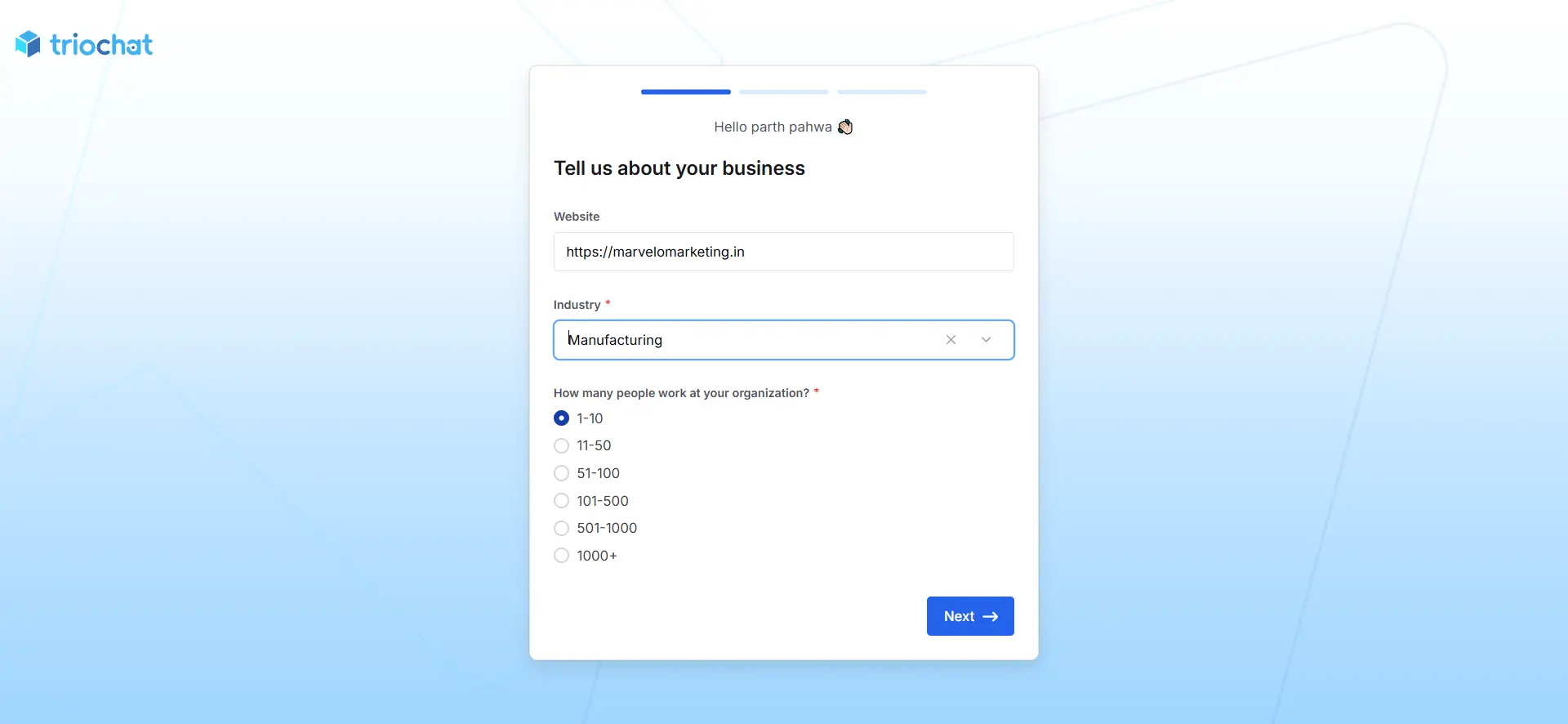
Après l’inscription initiale, duochat demandera des informations de base sur votre organisation.
Ces informations permettent de personnaliser les workflows, modèles de communication et recommandations d’onboarding.
URL du site web
Entrez l’URL officielle de votre site web.
Exemple
Cela aide duochat à comprendre votre secteur, produits et services.
Sélection du secteur
Sélectionnez le secteur représentant votre organisation.
Cela aide duochat à :
- Recommander des modèles pertinents
- Personnaliser les workflows
- Améliorer l’onboarding
Exemples :
- E-commerce
- Immobilier
- Voyage
- Santé
- SaaS
- Retail
Taille de l’organisation
Indiquez le nombre d’employés dans votre organisation.
Options disponibles :
- 1–10
- 11-50
- 51-100
- 101-500
- 501-1000
- 1000+
Cela permet à duochat d’adapter la plateforme selon votre taille d’équipe.
Cliquez sur Suivant pour continuer.
Étape 3 : Définir votre cas d’usage
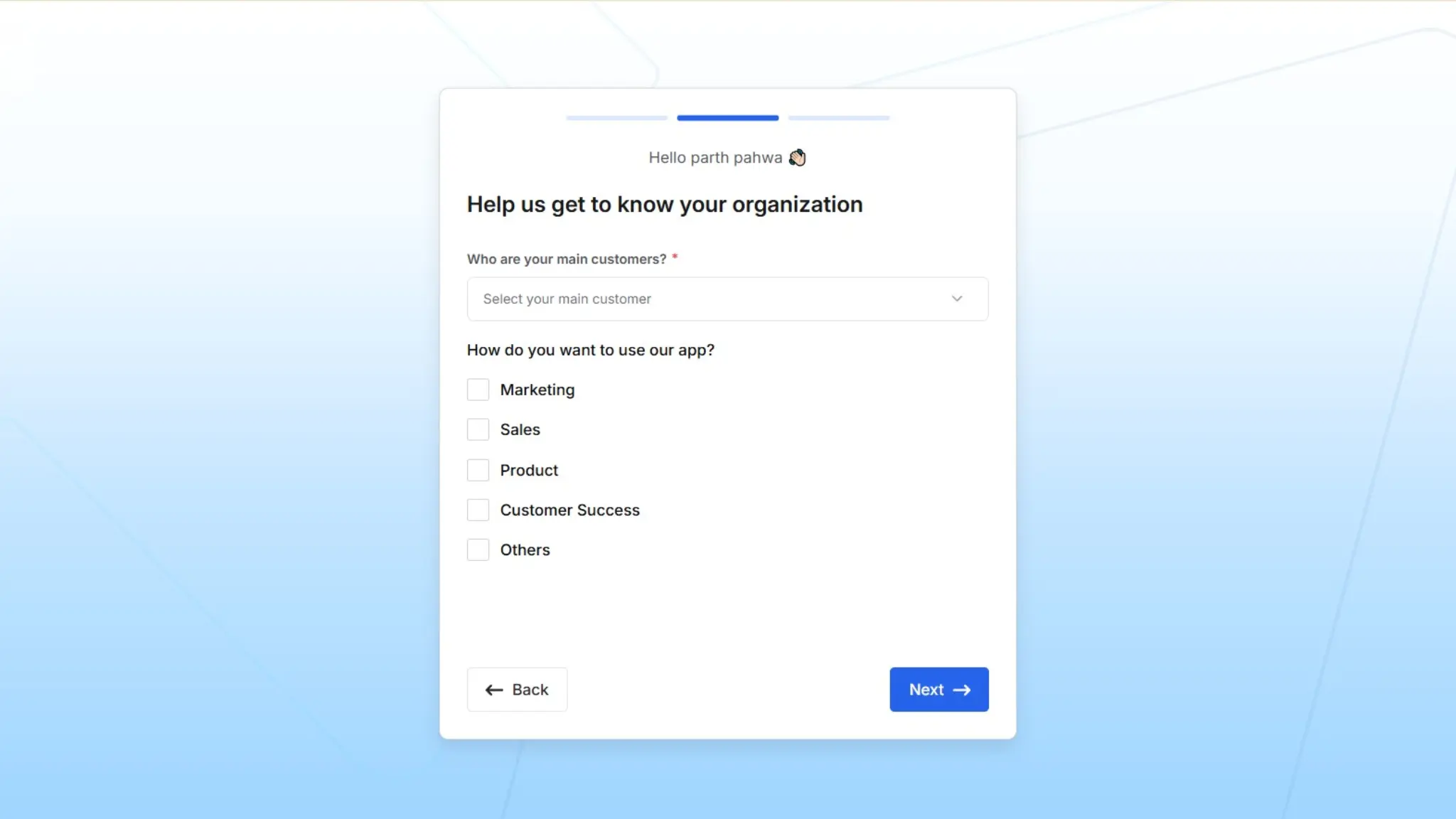
Dans cette étape, duochat collecte des informations sur l’utilisation prévue de la plateforme.
Type de client principal
- B2B (Business to Business)
- B2C (Business to Consumer)
Cas d’utilisation
Marketing
- Campagnes promotionnelles
- Broadcast
- Génération de leads
- Automatisation engagement
Ventes
- Gestion des demandes
- Qualification de leads
- Conversations commerciales
Produit
- Feedback produit
- Annonces de fonctionnalités
Customer Success
- Support client
- Résolution de problèmes
- Assistance automatisée
Autre
Choisissez si aucun cas ne correspond.
Cliquez sur Suivant.
Étape 4 : Configurer votre espace de travail
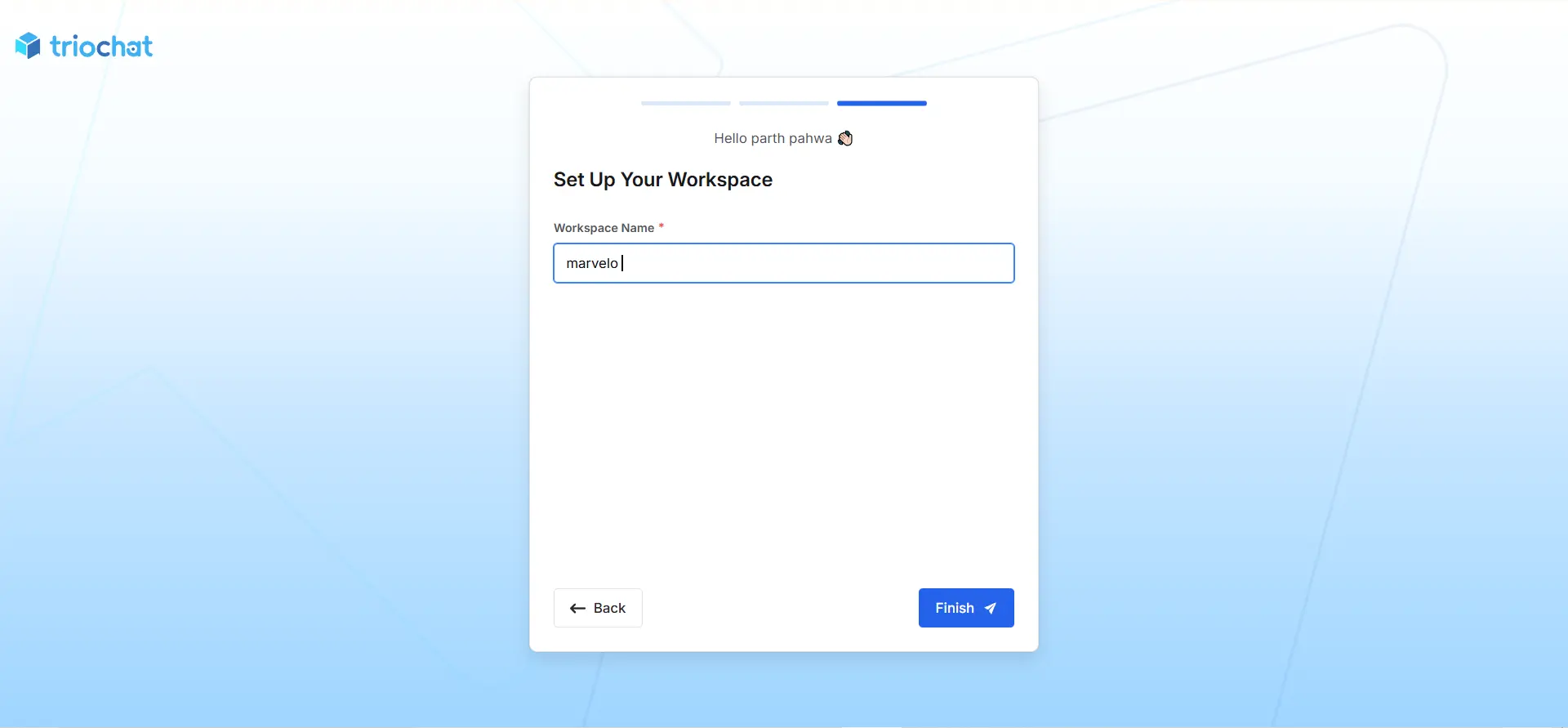
Dernière étape : création de votre espace de travail duochat.
Un espace de travail est l’environnement central où votre équipe gère conversations et automatisations.
Nom de l’espace
Entrez un nom approprié :
- Nom de l’entreprise
- Équipe support
- Équipe marketing
Terminer la configuration
Cliquez sur Terminer.
Votre espace de travail est maintenant créé.
Vous pouvez :
- Gérer les conversations clients
- Automatiser les workflows
- Intégrer les canaux
- Collaborer en équipe
Après configuration
Vous serez redirigé vers le dashboard duochat.
Vous pourrez configurer :
- Intégrations
- Automatisations
- Gestion des conversations
Vous êtes prêt à utiliser duochat
Une fois la configuration terminée, vous serez redirigé vers duochat, où vous pourrez commencer à configurer les intégrations et gérer les interactions clients.