Intégration WhatsApp CRM — Guide complet
Votre équipe commerciale utilise un CRM. Vos clients utilisent WhatsApp. Si ces deux systèmes ne communiquent pas entre eux, vous perdez du contexte, des prospects et des transactions.
L'intégration WhatsApp CRM connecte vos conversations clients sur WhatsApp avec vos données CRM — ainsi chaque interaction est suivie, chaque prospect est capturé et chaque relance est effectuée en temps voulu.
Pourquoi intégrer WhatsApp à votre CRM ?
Sans intégration
- Les commerciaux alternent constamment entre WhatsApp et le CRM
- L'historique des conversations clients est perdu
- Les prospects de WhatsApp sont saisis manuellement dans le CRM
- Aucune visibilité sur les transactions impliquant des conversations WhatsApp
- Les relances passent entre les mailles du filet
Avec intégration
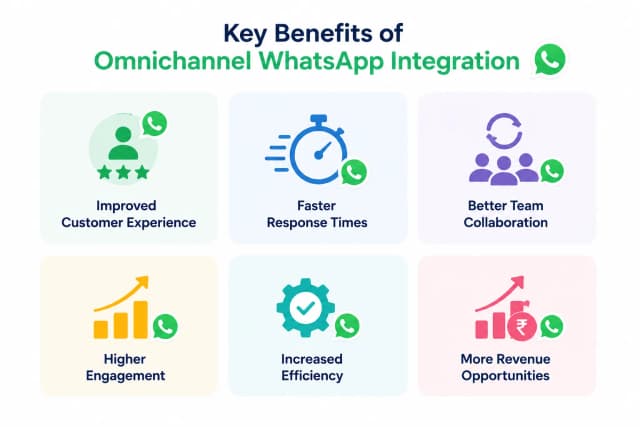
- Toutes les conversations WhatsApp se synchronisent avec les fiches contacts du CRM
- Les prospects sont automatiquement créés dans le CRM quand un nouveau client envoie un message
- Les commerciaux envoient des messages WhatsApp depuis le CRM
- Les workflows automatisés déclenchent des messages WhatsApp basés sur des événements CRM
- L'historique complet des conversations est disponible pour chaque transaction
Comment fonctionne l'intégration WhatsApp CRM
Le client envoie un message sur WhatsApp
        |
   duochat reçoit le message
        |
   Contact automatiquement créé/mis à jour dans le CRM
        |
   Conversation synchronisée avec la fiche contact
        |
   Le commercial répond depuis le CRM ou duochat
        |
   La réponse est envoyée via WhatsApp
L'intégration est bidirectionnelle — les modifications dans l'un des systèmes se reflètent dans l'autre.
Intégrations CRM prises en charge
| CRM | Type d'intégration | Temps de configuration | Fonctionnalités clés |
|---|---|---|---|
| HubSpot | Native | 10 minutes | Synchronisation des contacts, suivi des transactions, déclencheurs de workflows |
| Salesforce | Native | 15 minutes | Synchronisation prospects/opportunités, mapping d'objets personnalisés |
| Zoho CRM | Native | 10 minutes | Synchronisation des contacts, automatisation Zoho Flow |
| Freshsales | Webhook | 15 minutes | Capture de prospects, journalisation des conversations |
| Pipedrive | Zapier | 10 minutes | Création de transactions, journalisation des activités |
| CRM personnalisé | API REST/Webhook | 30 minutes | Accès API complet pour intégrations personnalisées |
Configuration de l'intégration WhatsApp + HubSpot
Étape 1 : Connectez duochat à HubSpot
- Allez dans duochat Paramètres > Intégrations
- Cliquez sur "Connecter HubSpot"
- Autorisez duochat dans votre compte HubSpot
- Sélectionnez les propriétés à synchroniser
Étape 2 : Mappez les champs de contact
Faites correspondre les champs de contact de duochat aux propriétés HubSpot :
- Téléphone → Numéro de téléphone
- Nom → Prénom + Nom de famille
- E-mail → E-mail
- Tags → Tags HubSpot
- Champs personnalisés → Propriétés personnalisées
Étape 3 : Configurez les règles d'automatisation
- Nouveau contact WhatsApp → Créer un contact HubSpot + ajouter à une liste
- Prospect qualifié par le chatbot → Créer une transaction HubSpot
- Changement d'étape de transaction HubSpot → Envoyer un modèle de message WhatsApp
- Déclencheur de workflow HubSpot → Envoyer une notification WhatsApp
Étape 4 : Activez la synchronisation des conversations
Activez la synchronisation bidirectionnelle des conversations pour que votre équipe commerciale puisse voir l'historique complet des chats WhatsApp sur la chronologie du contact HubSpot.
Cas d'utilisation — L'intégration WhatsApp CRM en action
1. Capture automatisée de prospects
Un client envoie "Je suis intéressé par votre produit" sur WhatsApp. Le chatbot de duochat le qualifie (budget, calendrier, besoins) et crée automatiquement un prospect dans votre CRM avec toutes les données collectées.
2. Automatisation du suivi commercial
Une transaction reste à l'étape "Proposition envoyée" pendant 3 jours dans HubSpot. Un message WhatsApp automatisé est envoyé : "Bonjour {name}, je fais un suivi de la proposition que nous avons envoyée. Des questions ?"
3. Engagement post-achat
La commande du client est marquée "Livrée" dans votre CRM. Message WhatsApp automatisé : "Bonjour {name}, votre commande a été livrée ! Comment s'est passée votre expérience ? Répondez de 1 à 5."
4. Campagnes de réengagement
Le CRM identifie les contacts qui n'ont pas acheté depuis 90 jours. Déclenchez une diffusion WhatsApp avec une offre personnalisée basée sur leur dernière catégorie d'achat.
Bonnes pratiques
- Mappez les champs avec soin — assurez-vous que les champs du CRM correspondent aux champs de duochat pour éviter les incohérences de données
- Utilisez des tags pour la segmentation — identifiez les contacts WhatsApp dans le CRM pour des campagnes ciblées
- Configurez la détection de doublons — empêchez la création du même contact deux fois
- Journalisez toutes les conversations — assurez la conformité et donnez aux commerciaux le contexte complet
- Automatisez, mais restez personnel — utilisez les données CRM pour personnaliser les messages WhatsApp avec les noms, l'historique d'achats et les préférences
- Surveillez la santé de la synchronisation — vérifiez régulièrement les journaux d'intégration pour détecter les synchronisations échouées
ROI de l'intégration WhatsApp CRM
| Métrique | Avant l'intégration | Après l'intégration |
|---|---|---|
| Temps de réponse aux prospects | 1-4 heures | Moins de 5 minutes |
| Taux de capture des données prospects | 40 % (saisie manuelle) | 95 % (automatisé) |
| Productivité des commerciaux | 20 conversations/jour | 50+ conversations/jour |
| Disponibilité du contexte client | Partielle | Complète |
| Taux de relance | 60 % | 95 % |
Pour commencer
- Inscrivez-vous sur duochat
- Connectez votre numéro WhatsApp
- Allez dans Paramètres > Intégrations
- Sélectionnez votre CRM et autorisez
- Mappez les champs et configurez les règles d'automatisation
Votre WhatsApp et votre CRM seront connectés en moins de 15 minutes.