
duochat 계정 생성 및 워크스페이스 설정 방법
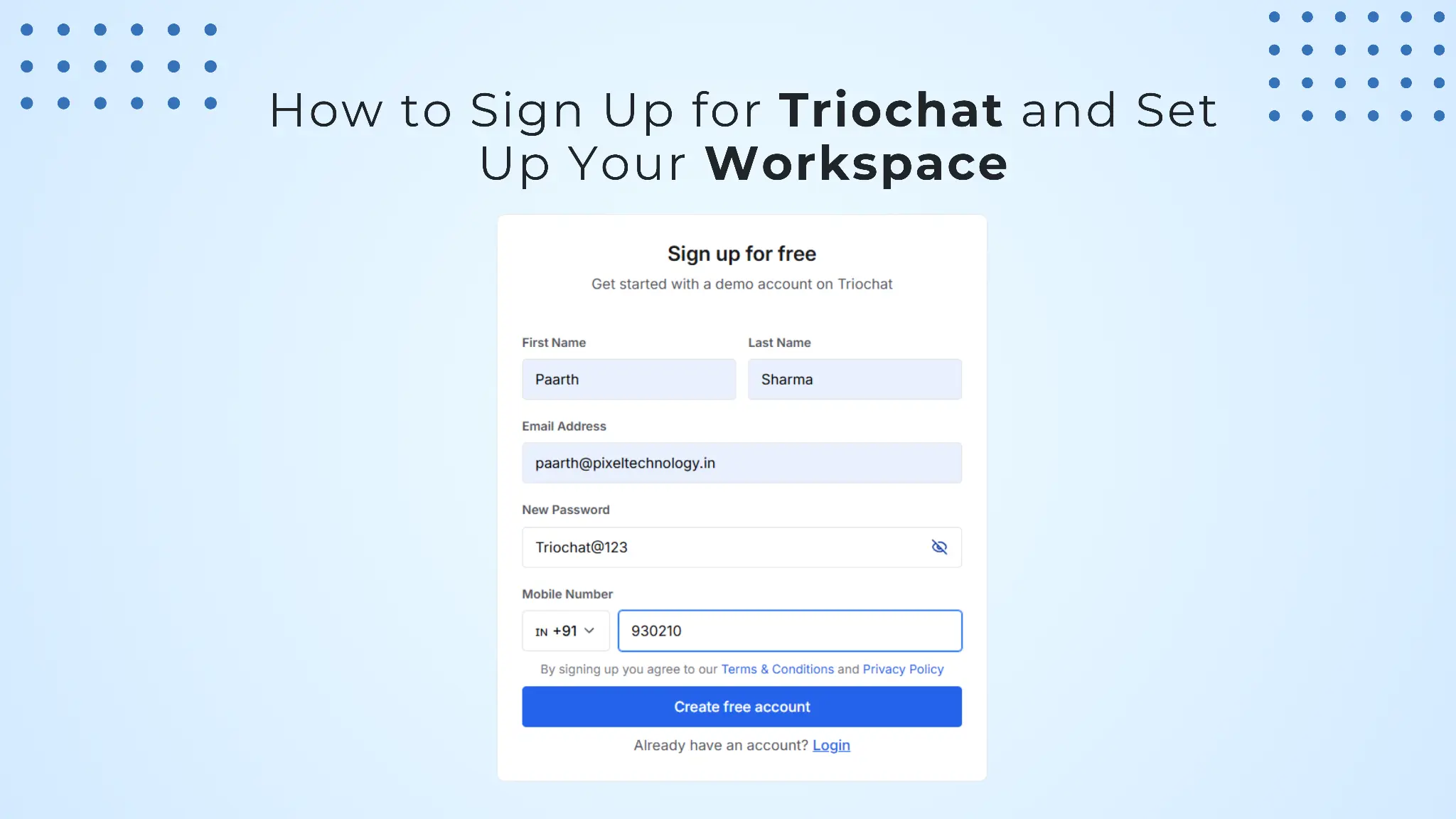
duochat는 기업이 고객 대화를 효율적으로 관리하고, 참여 워크플로우를 자동화하며, 메시징 채널을 효율적으로 운영할 수 있도록 지원하는 통합 커뮤니케이션 플랫폼입니다.
플랫폼 기능을 사용하기 전에 새로운 사용자는 반드시 초기 계정 등록 및 워크스페이스 구성 과정을 완료해야 합니다. 이 온보딩 과정은 duochat가 조직의 운영 요구에 맞게 플랫폼을 맞춤 설정할 수 있도록 합니다.
이 가이드는 전체 가입 과정을 단계별로 설명하여 계정을 생성하고 워크스페이스를 성공적으로 초기화할 수 있도록 돕습니다.
1단계: duochat 계정 생성
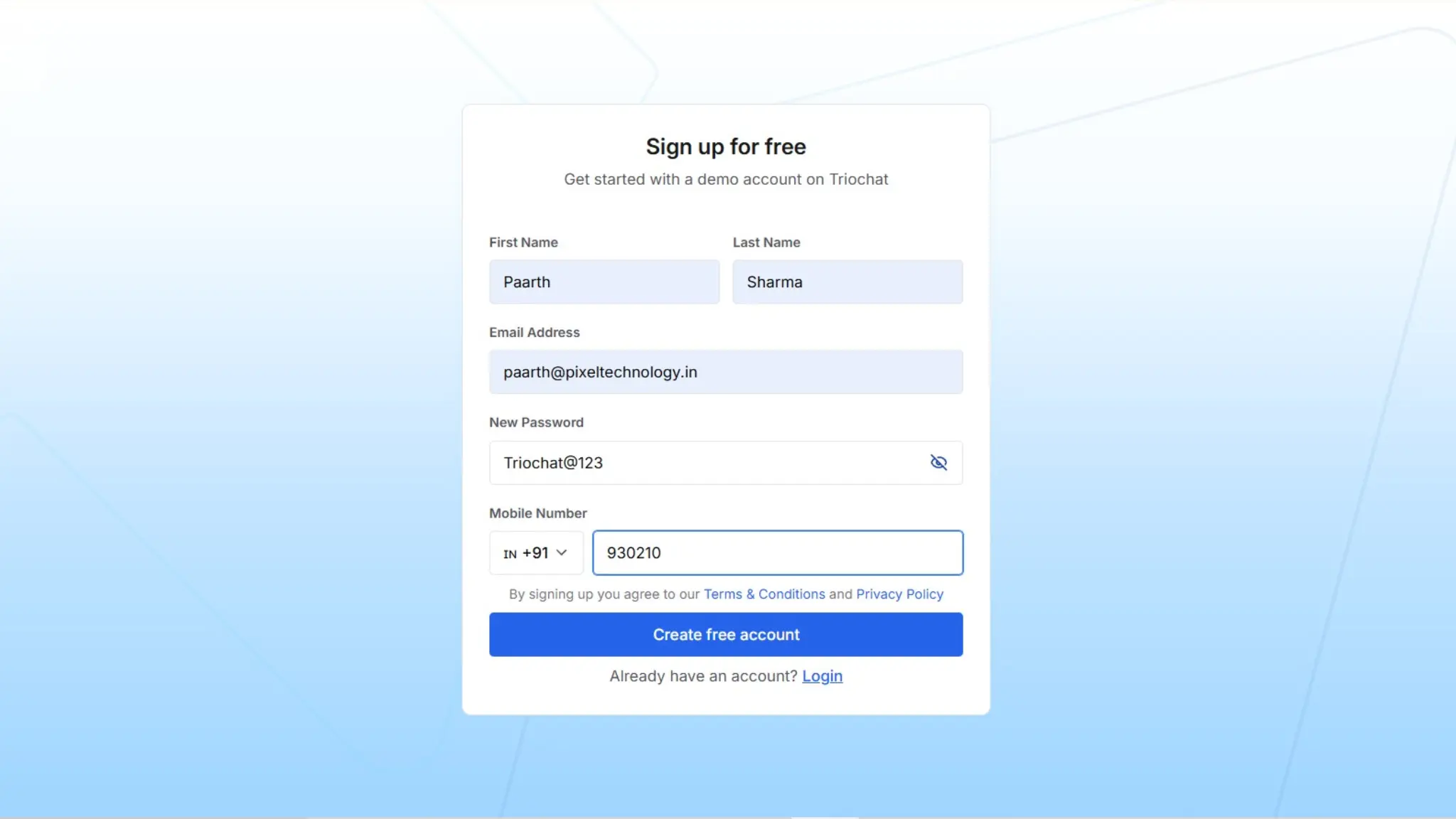
duochat를 사용하려면 먼저 사용자 계정을 생성해야 합니다.
duochat 가입 페이지로 이동하면 필요한 기본 정보와 인증 정보를 입력해야 합니다.
필수 정보
이름과 성
계정 소유자의 법적 또는 업무용 이름을 입력하세요.
이 정보는 워크스페이스를 관리하는 주요 관리자 식별에 사용됩니다.
또한 팀 협업 및 내부 활동 추적에도 사용됩니다.
이메일 주소
duochat 계정과 연결될 유효한 이메일 주소를 입력하세요.
이메일은 다음 용도로 사용됩니다:
- 기본 로그인 자격 증명
- 플랫폼 알림 및 업데이트
- 계정 인증 및 보안 알림
이메일이 정확해야 하며, 계정 관련 주요 커뮤니케이션 채널이 됩니다.
비밀번호 생성
계정 보호를 위해 안전한 비밀번호를 생성하세요.
권장 사항:
- 최소 8자 이상
- 대소문자 포함
- 숫자 또는 특수문자 포함
비밀번호 표시 아이콘을 사용하여 입력 내용을 확인할 수 있습니다.
휴대폰 번호
국가 코드가 포함된 유효한 휴대폰 번호를 입력하세요.
예:
+91 (India)
휴대폰 번호는 다음 용도로 사용될 수 있습니다:
- 계정 인증
- 보안 인증
- 플랫폼 내 통신 기능
이용 약관 동의
진행하기 전에 다음을 확인하고 동의해야 합니다:
- duochat 이용 약관
- duochat 개인정보 보호정책
계정 생성
필수 정보를 모두 입력한 후 Create Free Account를 클릭하세요.
계정이 생성되면 비즈니스 온보딩 단계로 이동합니다.
2단계: 비즈니스 정보 입력
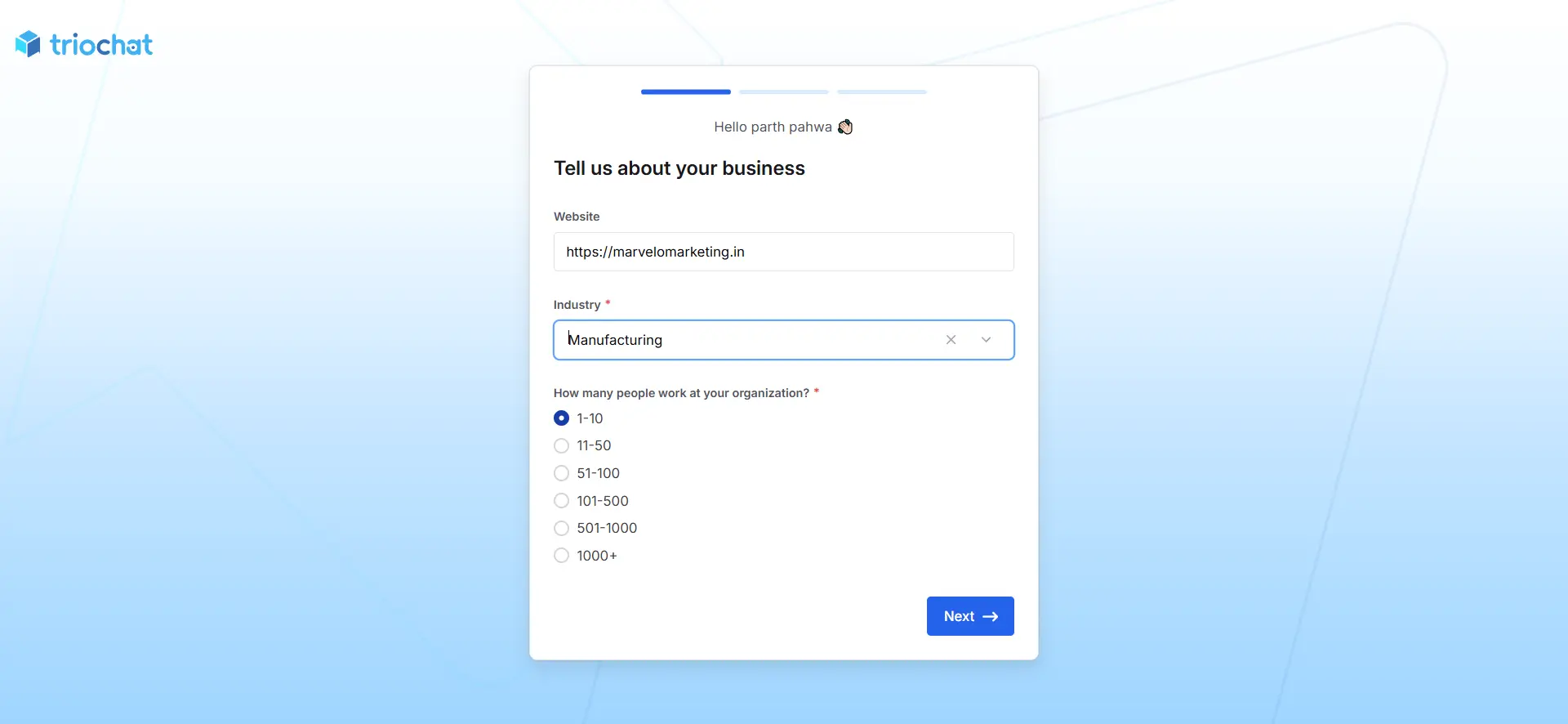
초기 계정 생성 후 duochat는 조직에 대한 기본 정보를 요청합니다.
이 정보는 플랫폼이 워크플로우, 메시지 템플릿, 온보딩 추천을 개인화하는 데 사용됩니다.
웹사이트 URL
회사 공식 웹사이트 URL을 입력하세요.
예:
웹사이트는 duochat가 산업, 제품 및 서비스를 이해하는 데 도움이 됩니다.
산업 선택
조직에 가장 적합한 산업을 선택하세요.
이 선택은 다음에 사용됩니다:
- 자동화 템플릿 추천
- 워크플로우 구성
- 온보딩 최적화
예:
- E-commerce
- Real Estate
- Travel
- Healthcare
- SaaS
- Retail
조직 규모
조직의 직원 수를 선택하세요.
옵션:
- 1–10
- 11–50
- 51–100
- 101–500
- 501–1000
- 1000+
이 정보는 시스템 설정 및 메시지 처리량 최적화에 사용됩니다.
완료 후 Next를 클릭하세요.
3단계: 사용 목적 정의
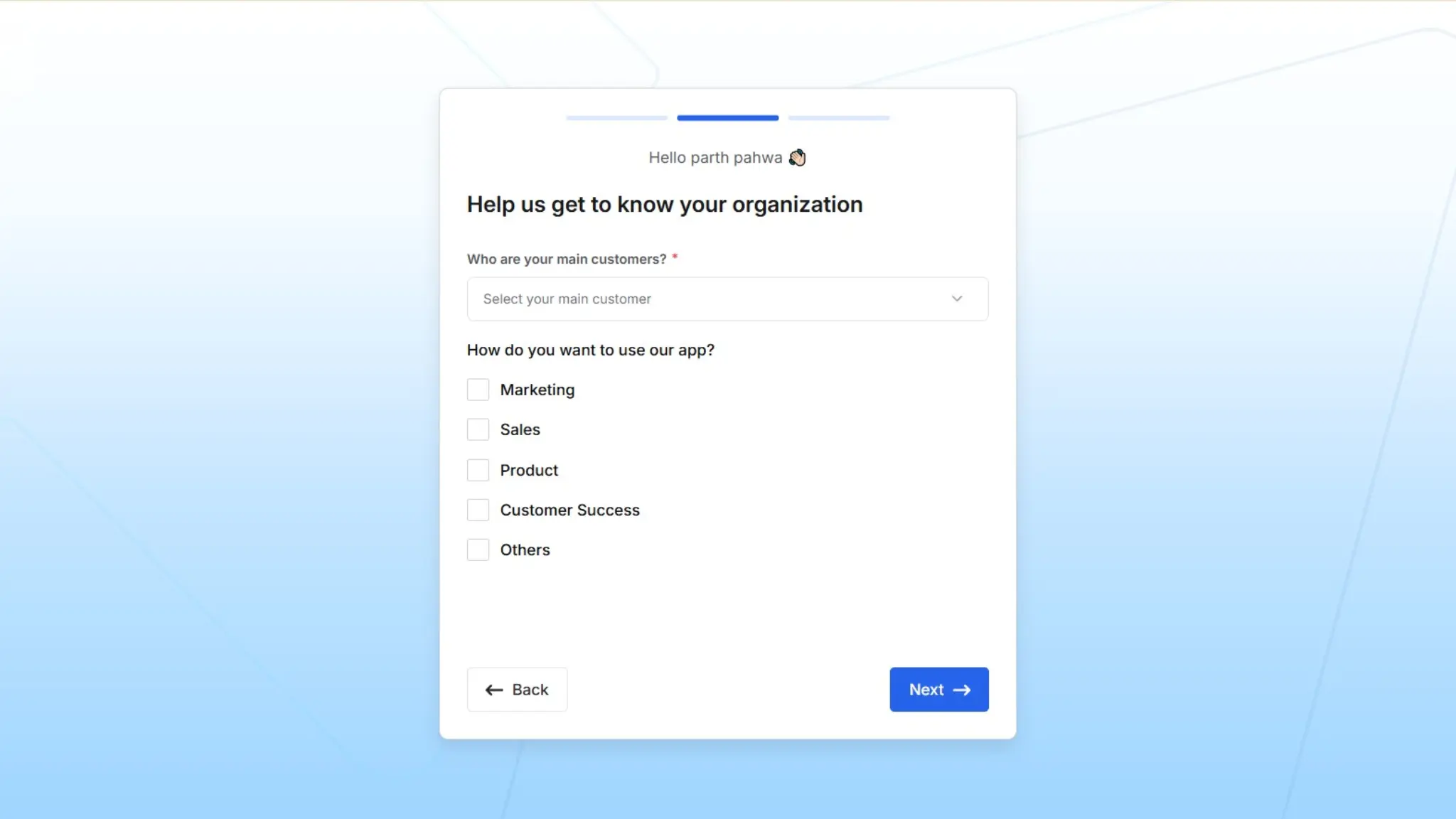
이 단계에서는 조직이 플랫폼을 어떻게 사용할지 정의합니다.
이를 통해 적절한 기능 추천과 온보딩 최적화가 가능합니다.
주 고객 유형 선택
다음 중 하나를 선택하세요:
- B2B (기업 간 거래)
- B2C (기업-소비자)
사용 목적 선택
하나 또는 여러 개 선택 가능합니다.
마케팅
- 캠페인
- 브로드캐스트 메시지
- 리드 생성
- 고객 참여 자동화
세일즈
- 제품 문의 처리
- 리드 검증
- 세일즈 대화 관리
- 고객 전환
제품
- 피드백 수집
- 기능 공지
- 업데이트 전달
고객 성공
- 실시간 지원
- 문제 해결
- 고객 만족 향상
기타
해당되지 않을 경우 선택하세요.
Next 클릭.
4단계: 워크스페이스 설정
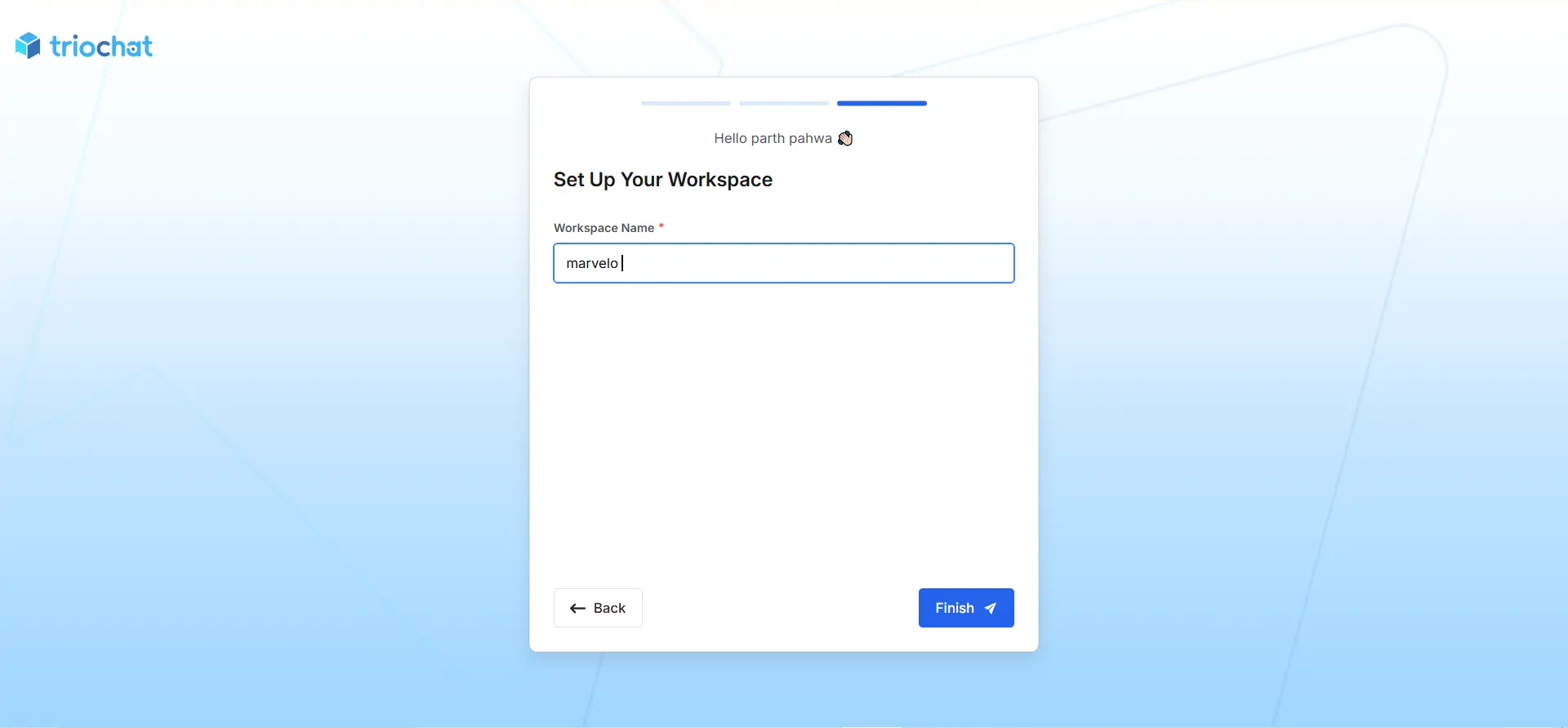
마지막 단계는 워크스페이스 생성입니다.
워크스페이스는 모든 대화, 통합, 자동화가 이루어지는 중심 공간입니다.
워크스페이스 이름
조직 또는 팀 이름을 입력하세요.
예:
- Company Name
- Customer Support Team
- Marketing Operations
설정 완료
Finish를 클릭하면 설정이 완료됩니다.
이제 다음 작업이 가능합니다:
- 고객 대화 관리
- 메시징 자동화
- 채널 통합
- 팀 협업
설정 완료 후
설정이 완료되면 duochat 대시보드로 이동합니다.
여기서 다음 작업을 수행할 수 있습니다:
- 통합 설정
- 자동화 구성
- 고객 관리
duochat 사용 준비 완료
설정이 완료되면 duochat로 이동하여 통합 설정 및 고객 관리를 시작할 수 있습니다.