Filtrar Conversaciones
Filtrar Conversaciones
La opción Filtrar Conversaciones ayuda a los usuarios a encontrar rápidamente chats específicos en la Bandeja de Entrada según atributos de conversación como estado, asignado, etiquetas, fuente y más.
Usar filtros ayuda a los equipos a organizar conversaciones de manera eficiente y localizar chats relevantes más rápido.
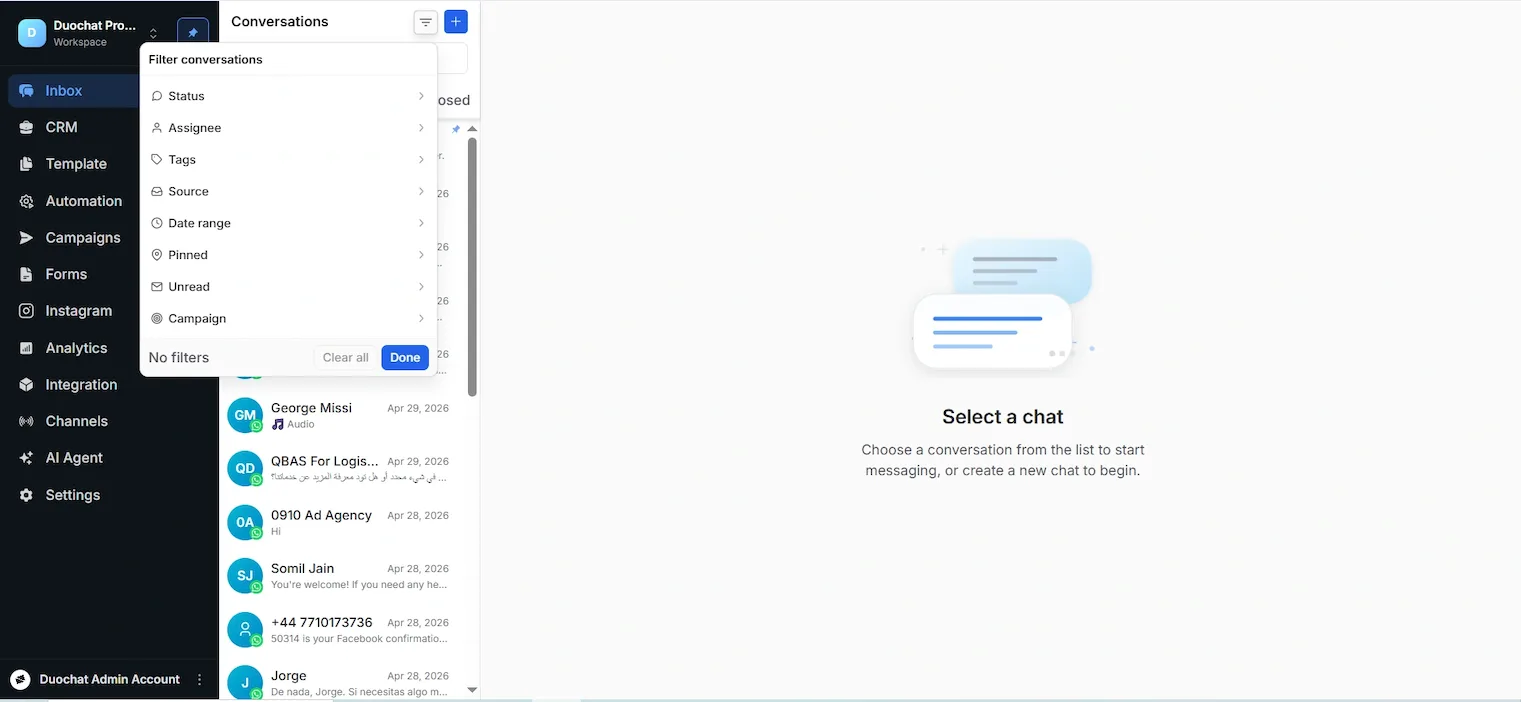
Acceder a los Filtros de Conversación
Paso 1:
Ve a Inbox desde la barra de navegación izquierda.
Paso 2:
Haz clic en la opción Filter disponible en el panel de conversaciones.
La ventana Filtrar Conversaciones se abrirá.
Filtros de Conversación Disponibles
Status
Filtra conversaciones según su estado actual.
Examples:
- All
- Open
- Closed
Esto ayuda a los agentes a enfocarse en conversaciones activas o pendientes.
Assignee
Filtra conversaciones según el miembro del equipo o agente asignado.
Útil para rastrear cargas de trabajo individuales y chats asignados.
Tags
Filtra conversaciones usando etiquetas agregadas a los chats.
Examples:
- Sales
- Support
- Priority Customer
- Follow-up
Las etiquetas ayudan a categorizar conversaciones para una gestión más sencilla.
Source
Filtra conversaciones según el canal de comunicación o fuente.
Examples:
Esto ayuda a los equipos a gestionar conversaciones específicas de cada canal.
Date Range
Filtra chats según un período de tiempo seleccionado.
Útil para revisar conversaciones de un día específico, semana o rango de fechas personalizado.
Pinned
Muestra solo conversaciones fijadas.
Los chats fijados ayudan a los agentes a acceder rápidamente a conversaciones importantes o de alta prioridad.
Unread
Filtra conversaciones que contienen mensajes no leídos.
Esto ayuda a los agentes a identificar chats que requieren atención inmediata.
Campaign
Filtra conversaciones asociadas con una campaña específica.
Útil para analizar respuestas de clientes de campañas de marketing o difusión.
Limpiar Filtros Aplicados
Para eliminar todos los filtros activos:
Haz clic en el botón Clear All. Esto restablecerá todos los filtros aplicados y mostrará todas las conversaciones nuevamente.
Aplicar Filtros
Después de seleccionar los filtros requeridos:
Haz clic en Done para aplicar los filtros. La lista de conversaciones se actualizará automáticamente según los criterios seleccionados.
En esta página