Agregar Contactos
CRM
Gestionar contactos es un aspecto crucial de una comunicación efectiva, y Duochat proporciona un centro centralizado para que las empresas mantengan y utilicen los datos de los clientes de manera eficiente.
Contactos
Los contactos son básicamente los clientes. Crear contactos se refiere a establecer una conexión entre la empresa y los números de teléfono de clientes individuales para que puedas comunicarte con ellos a través de la plataforma de WhatsApp. Esto implica que el cliente inicie una conversación enviando un mensaje a tu empresa, o que tu empresa contacte proactivamente al cliente después de que haya aceptado recibir mensajes.
💡 Resumen rápido:
Crea contactos en duochat mediante creación individual de contactos o importación masiva de contactos. Sigue pasos simples para agregar detalles y subir contactos eficientemente.
📋 Cómo Crear Contactos en duochat
Los contactos en duochat pueden crearse mediante las siguientes formas:
✅ Creación individual de contactos
✅ Importación masiva de contactos
👤 Creación Individual de Contactos
Ve a Contactos desde la barra lateral de navegación en la opción CRM.
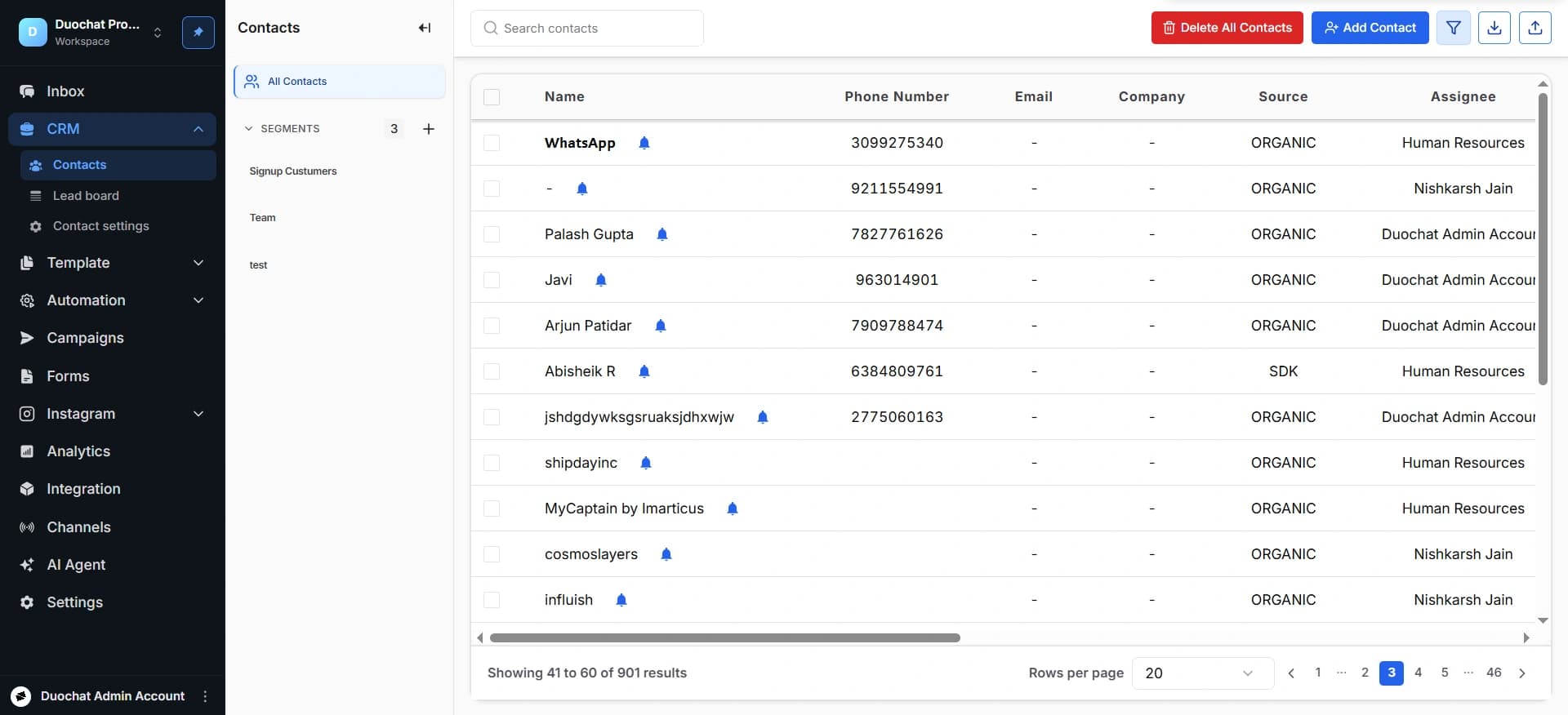
Para crear un solo contacto, haz clic en "Crear Contacto", en la esquina superior derecha.
Se abrirá una ventana solicitándote agregar los detalles para crear el contacto - Nombre, Teléfono, correo electrónico, Etiquetas y otros detalles.
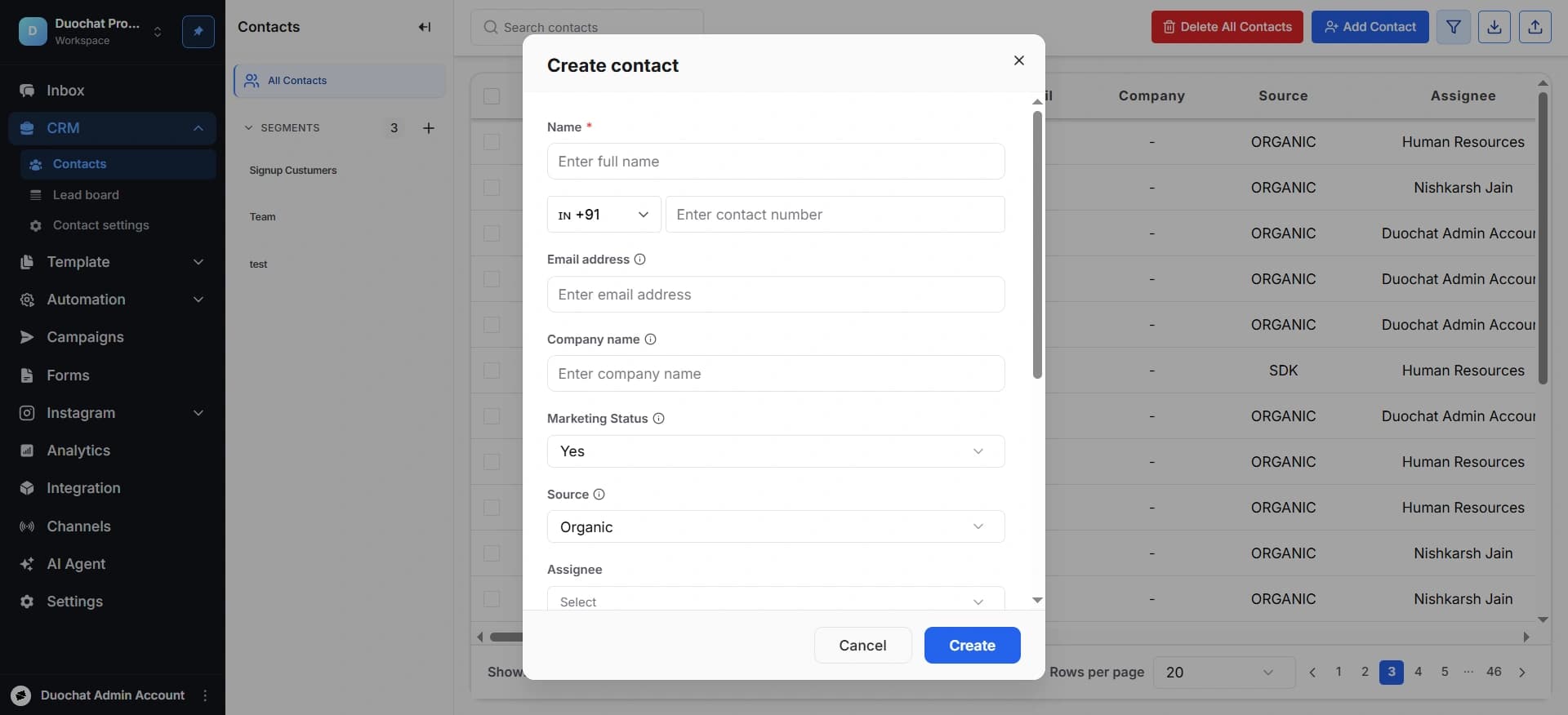
Y el contacto será creado.
📊 Importación Masiva de Contactos
Para importar contactos masivamente a duochat, debes hacer clic en el icono Importar, icono de flecha hacia abajo, disponible en la esquina superior derecha.
Una vez que hagas clic en el botón Importar, aparecerá un cuadro de diálogo. El primer paso es subir el archivo CSV.
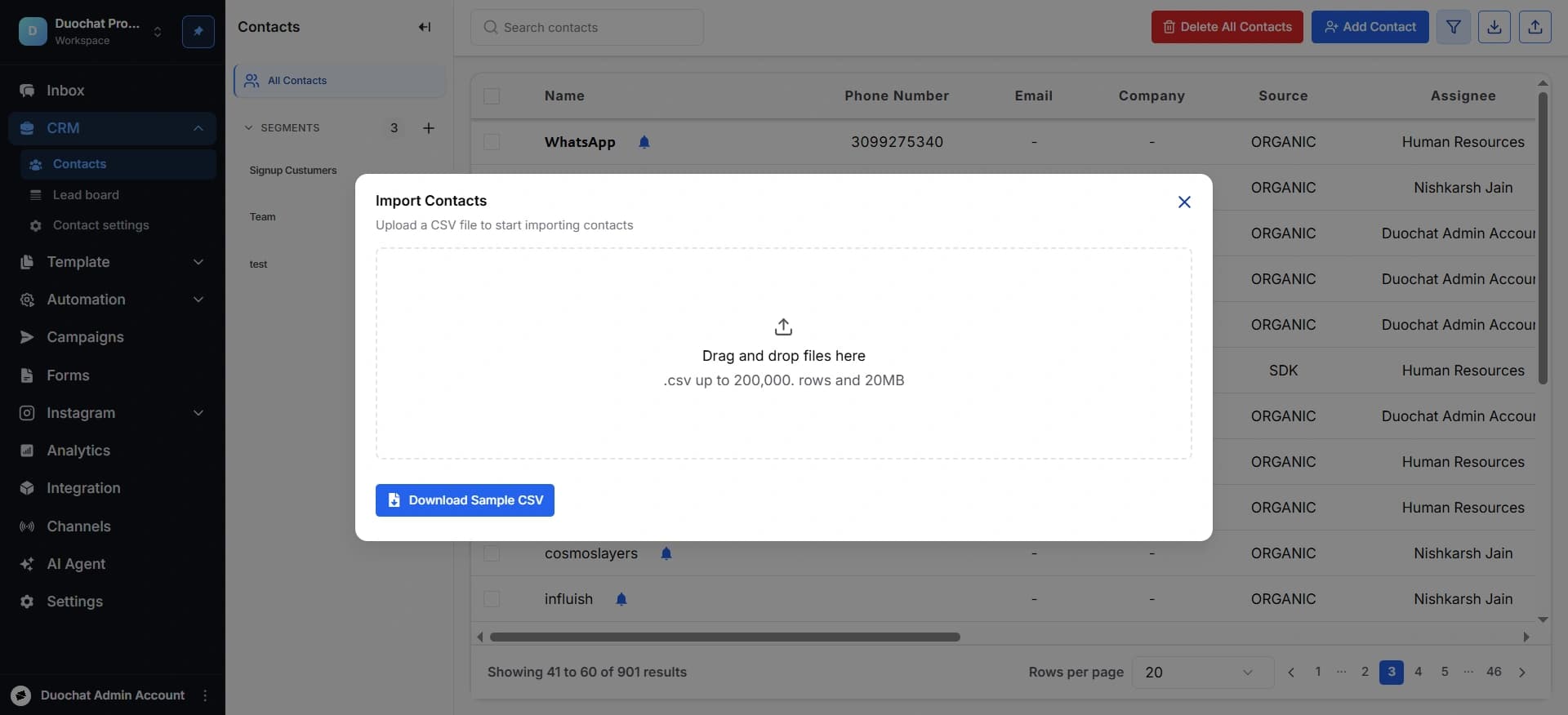
A continuación se muestran las instrucciones para subir el archivo:
a. La importación debe usar un correo electrónico o un número de teléfono para identificar contactos existentes.
b. El tamaño del archivo no puede superar los 20 MB.
c. El archivo debe contener menos de 200,000 filas.
Todas las columnas deben tener encabezados para ser mapeadas correctamente.
En caso de que no tengas claridad, puedes descargar el CSV de ejemplo para saber cómo deben ser los datos.
Después de subir el archivo, completa los detalles requeridos.
Propósito de Importación - Indica el propósito de importar los contactos. Ya sea que quieras agregar contactos y actualizar los nuevos. Hay 4 opciones mostradas a continuación.
| Propósito de Importación | Acción |
|---|---|
| Agregar solo nuevos contactos | Agrega solo nuevos contactos del archivo CSV al espacio de trabajo. |
| Actualizar solo contactos existentes | Actualiza solo contactos existentes en el espacio de trabajo con los valores del archivo. |
| Agregar y actualizar contactos | Actualiza contactos existentes y agrega nuevos contactos al espacio de trabajo. |
| Agregar todos los contactos a pesar de duplicados | Todos los contactos del archivo serán tratados como nuevos contactos. Puedes revisar y fusionar contactos duplicados manualmente en la plataforma. |
Lo siguiente es seleccionar un Identificador para reconocer contactos existentes. El identificador puede ser un número de teléfono o correo electrónico. Si tu propósito de importación es Actualizar Solo Contactos Existentes, también puedes seleccionar ID de Contacto como identificador.
Además, establece el código de país predeterminado si el código no está presente en el archivo csv.
Y agrega etiquetas si deseas crear un nombre de etiqueta separado para los contactos.
Mapear Contactos - Mapear Encabezados CSV a Campos de Contacto
Mapea los encabezados de columnas del archivo CSV a los Campos de Contacto en tu espacio de trabajo. Esto determina qué Campo de Contacto será actualizado con los valores de una columna. Si un encabezado de columna en el archivo coincide perfectamente con un nombre de Campo de Contacto (ej. Número de Teléfono), se mapeará automáticamente.
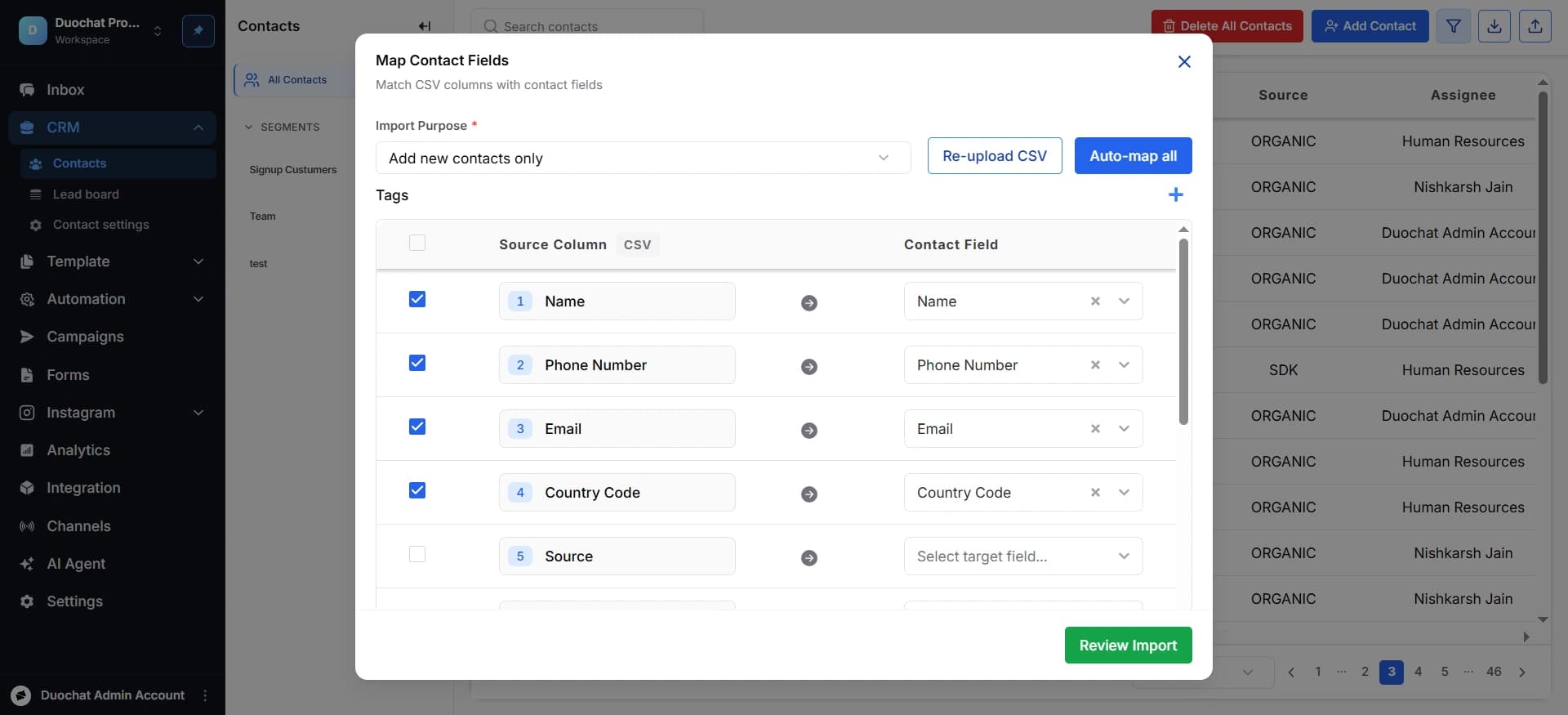
Asegúrate de que el identificador definido esté mapeado. Cada Campo de Contacto solo puede mapearse una vez.
Si deseas omitir una columna para que sus valores no sean importados, desmarca la casilla a su izquierda. Debe seleccionarse un mínimo de una columna para continuar con la importación.
Se reportará el número de contactos que serán agregados y actualizados después de la importación, o los omitidos debido a errores. Una vez listo, haz clic en Importar para continuar.
Las filas que contengan errores no serán importadas. Para identificar errores en las filas originales, haz clic en "Descargar archivo de errores" para descargar un archivo CSV con una columna “Error”. Resuelve los errores descritos en los mensajes de error. Una vez hecho esto, sube el archivo CSV corregido o vuelve a la Parte 1 para reconfigurar la importación.
📤 Exportar Contactos
Exporta tus registros de contactos desde tu cuenta de duochat. Para ver tu lista de contactos abre el archivo descargado en tu dispositivo local.
Para exportar, haz clic en el botón Exportar, disponible en la esquina superior derecha cerca de la opción de importación.
En esta página