संपर्क जोड़ें
CRM
संपर्कों का प्रबंधन प्रभावी संचार का एक महत्वपूर्ण हिस्सा है, और Duochat व्यवसायों को ग्राहक डेटा को बनाए रखने और कुशलतापूर्वक उपयोग करने के लिए एक केंद्रीकृत हब प्रदान करता है।
संपर्क
संपर्क मूल रूप से ग्राहक होते हैं। संपर्क बनाना व्यवसाय और व्यक्तिगत ग्राहक के फोन नंबरों के बीच एक कनेक्शन स्थापित करने को संदर्भित करता है ताकि आप WhatsApp प्लेटफ़ॉर्म के माध्यम से उनसे संवाद कर सकें। इसमें ग्राहक द्वारा आपके व्यवसाय को संदेश भेजकर बातचीत शुरू करना, या आपके व्यवसाय द्वारा ग्राहक से सक्रिय रूप से संपर्क करना शामिल है, जब उन्होंने संदेश प्राप्त करने के लिए सहमति दी हो।
💡 त्वरित अवलोकन:
duochat में सिंगल संपर्क निर्माण या बल्क संपर्क आयात के माध्यम से संपर्क बनाएं। विवरण जोड़ने और संपर्कों को कुशलतापूर्वक अपलोड करने के लिए सरल चरणों का पालन करें।
📋 duochat में संपर्क कैसे बनाएं
duochat में संपर्क नीचे बताए गए तरीकों से बनाए जा सकते हैं:
✅ सिंगल संपर्क निर्माण
✅ बल्क संपर्क आयात
👤 सिंगल संपर्क निर्माण
CRM विकल्प के अंतर्गत साइड नेविगेशन बार से Contacts पर जाएं।
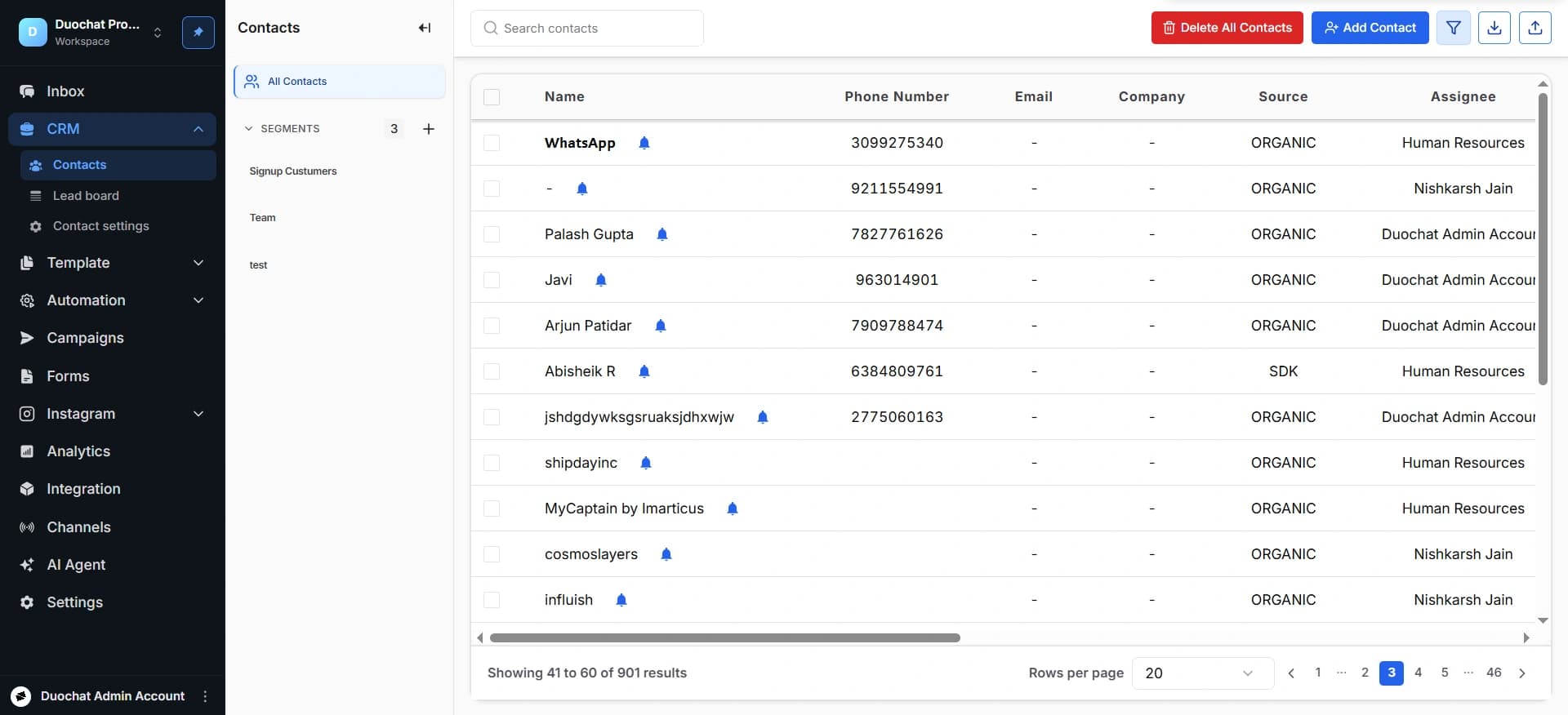
एकल संपर्क बनाने के लिए, ऊपर दाईं ओर "Create Contact" पर क्लिक करें।
एक विंडो खुलेगी जो आपको संपर्क बनाने के लिए विवरण जोड़ने के लिए कहेगी - नाम, फोन, ईमेल, टैग्स और अन्य विवरण।
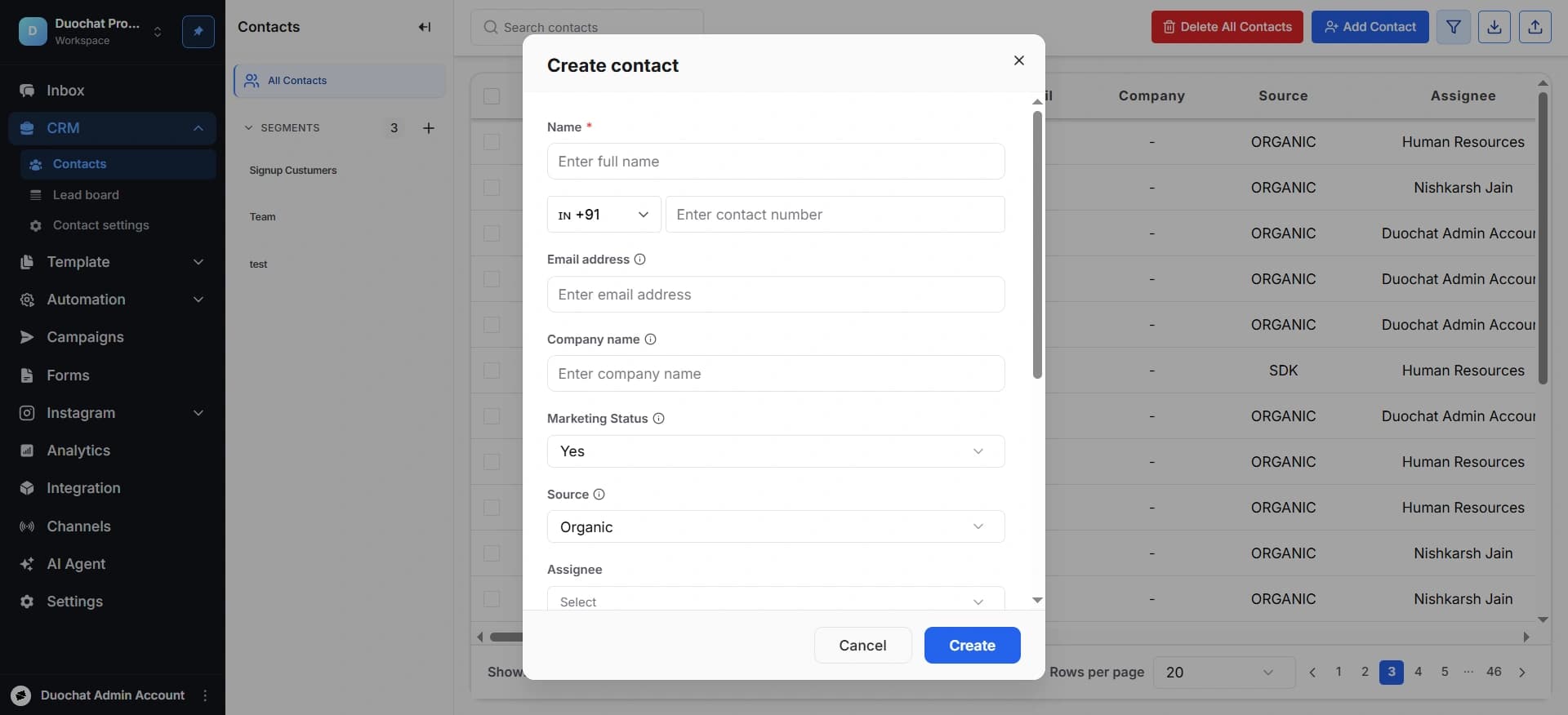
और संपर्क बनाया जाएगा।
📊 बल्क संपर्क आयात
duochat में संपर्कों को बल्क में आयात करने के लिए, आपको Import आइकन, डाउन एरो आइकन पर क्लिक करना होगा, जो ऊपर दाईं ओर उपलब्ध है।
एक बार जब आप Import बटन पर क्लिक करेंगे, तो एक डायलॉग बॉक्स दिखाई देगा। पहला चरण CSV फ़ाइल अपलोड करना है।
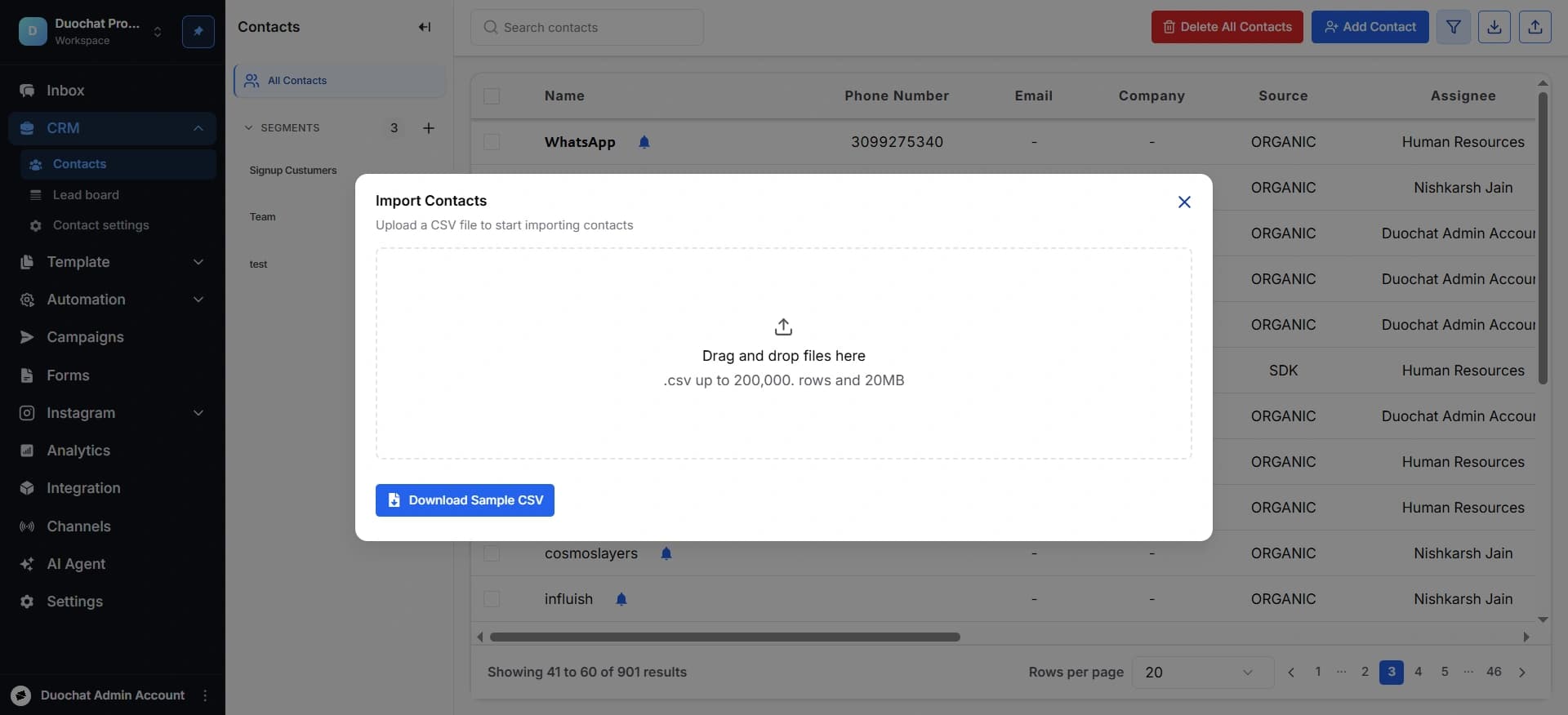
फ़ाइल अपलोड करने के निर्देश नीचे दिए गए हैं:
a. मौजूदा संपर्कों की पहचान करने के लिए आयात में ईमेल या फोन नंबर का उपयोग होना चाहिए।
b. फ़ाइल का आकार 20 MB से अधिक नहीं हो सकता।
c. फ़ाइल में 200,000 से कम पंक्तियाँ होनी चाहिए।
सभी कॉलम्स में सफल मैपिंग के लिए हेडर्स होने चाहिए।
यदि आपको स्पष्टता नहीं है, तो आप यह जानने के लिए सैंपल csv डाउनलोड कर सकते हैं कि डेटा कैसा होना चाहिए।
फ़ाइल अपलोड करने के बाद, आवश्यक विवरण भरें।
Import Purpose- संपर्क आयात करने का उद्देश्य बताएं। चाहे आप संपर्क जोड़ना चाहते हों और नए संपर्कों को अपडेट करना चाहते हों। नीचे 4 विकल्प दिखाए गए हैं।
| आयात उद्देश्य | क्रिया |
|---|---|
| केवल नए संपर्क जोड़ें | CSV फ़ाइल में केवल नए संपर्कों को Workspace में जोड़ता है। |
| केवल मौजूदा संपर्क अपडेट करें | फ़ाइल के मानों के साथ Workspace में केवल मौजूदा संपर्कों को अपडेट करता है। |
| संपर्क जोड़ें और अपडेट करें | मौजूदा संपर्कों को अपडेट करता है और नए संपर्कों को Workspace में जोड़ता है। |
| डुप्लिकेट होने पर भी सभी संपर्क जोड़ें | फ़ाइल के सभी संपर्कों को नए संपर्क माना जाएगा। आप प्लेटफ़ॉर्म पर डुप्लिकेट संपर्कों की मैन्युअली समीक्षा और मर्ज कर सकते हैं। |
अगला चरण मौजूदा संपर्कों को पहचानने के लिए एक Identifier चुनना है। Identifier फोन नंबर या ईमेल हो सकता है। यदि आपका Import Purpose केवल मौजूदा संपर्क अपडेट करना है, तो आप Contact ID को भी Identifier के रूप में चुन सकते हैं।
यदि csv फ़ाइल में कोड मौजूद नहीं है, तो डिफ़ॉल्ट देश कोड सेट करें।
और यदि आप संपर्कों के लिए अलग टैग नाम बनाना चाहते हैं, तो टैग्स जोड़ें।
संपर्क मैप करें - CSV Headers को Contact Fields से मैप करें
CSV फ़ाइल के कॉलम हेडर्स को अपने Workspace में Contact Fields से मैप करें। यह निर्धारित करता है कि कौन-सा Contact Field किसी कॉलम के मानों के साथ अपडेट किया जाएगा। यदि फ़ाइल में कोई कॉलम हेडर Contact Field नाम (जैसे Phone Number) से पूरी तरह मेल खाता है, तो वह स्वतः मैप हो जाएगा।
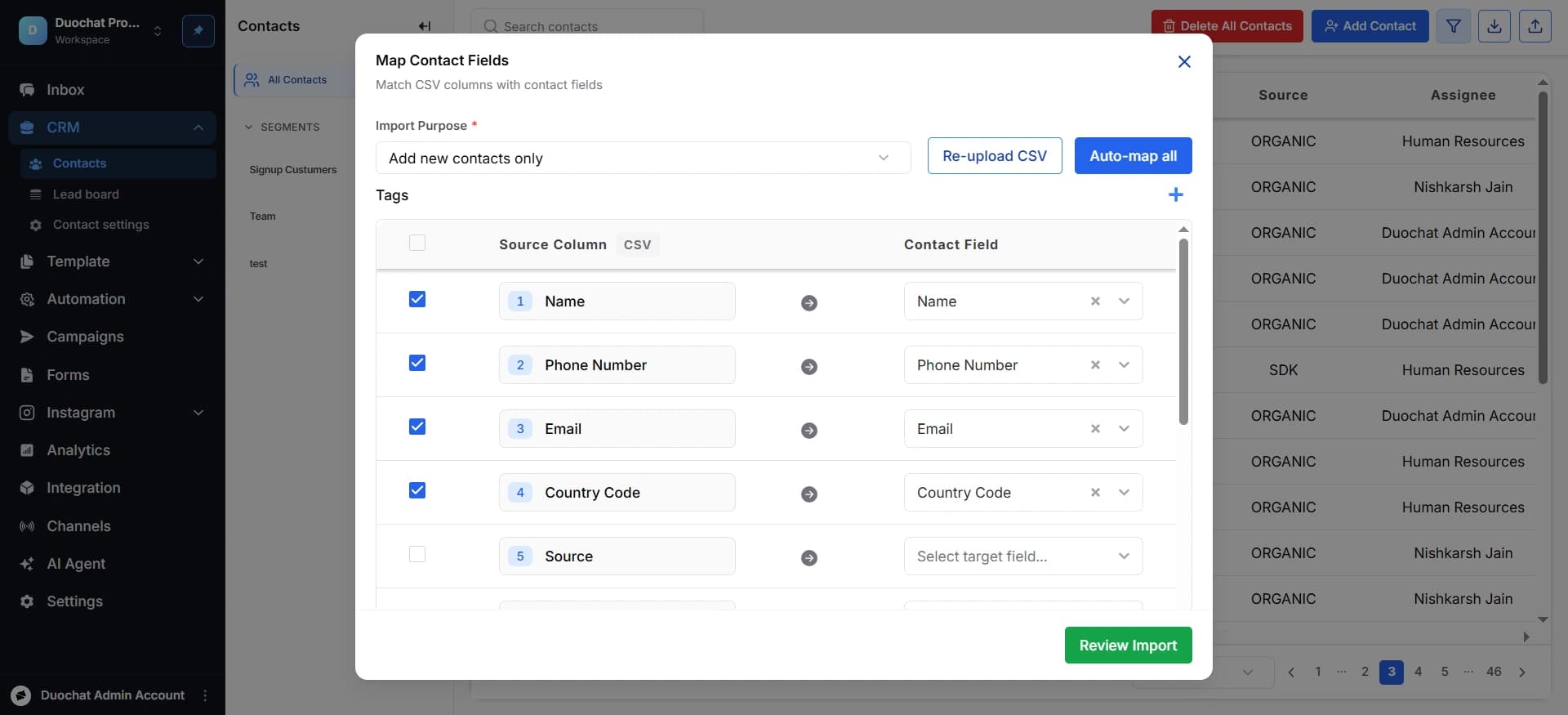
सुनिश्चित करें कि निर्धारित Identifier मैप किया गया है। प्रत्येक Contact Field को केवल एक बार मैप किया जा सकता है।
यदि आप किसी कॉलम को छोड़ना चाहते हैं ताकि उसके मान आयात न हों, तो उसके बाईं ओर के checkbox को अनचेक करें। आयात जारी रखने के लिए कम से कम एक कॉलम चुना जाना आवश्यक है।
आयात के बाद जो संपर्क जोड़े और अपडेट किए जाएंगे, या त्रुटियों के कारण छोड़े जाएंगे, उनकी संख्या रिपोर्ट की जाएगी। तैयार होने पर, आगे बढ़ने के लिए Import पर क्लिक करें।
त्रुटियों वाली पंक्तियाँ आयात नहीं की जाएंगी। मूल पंक्तियों में त्रुटियों की पहचान करने के लिए, "Download error file" पर क्लिक करें ताकि “Error” कॉलम वाली CSV फ़ाइल डाउनलोड हो सके। त्रुटि संदेशों में बताई गई समस्याओं को ठीक करें। उसके बाद, सुधारी गई CSV फ़ाइल अपलोड करें या आयात को पुनः कॉन्फ़िगर करने के लिए Part 1 पर लौटें।
📤 संपर्क निर्यात करें
अपने duochat खाते से अपने संपर्क रिकॉर्ड निर्यात करें। अपनी संपर्क सूची देखने के लिए डाउनलोड की गई फ़ाइल को अपने लोकल डिवाइस में खोलें।
निर्यात करने के लिए, ऊपर दाईं ओर Import विकल्प के पास उपलब्ध Export बटन पर क्लिक करें।
इस पृष्ठ पर