अपने मैसेजिंग अकाउंट्स को कनेक्ट करें
अपने WhatsApp Business नंबर को duochat से जोड़ें ताकि आप ग्राहक बातचीत को ऑटोमेट कर सकें, ब्रॉडकास्ट भेज सकें और सभी मैसेजिंग को एक ही प्लेटफॉर्म से मैनेज कर सकें। यह गाइड आपको पूरा सेटअप प्रोसेस समझाएगी।
1. चैनल सेटिंग्स खोलें
सेटअप शुरू करने के लिए “Connect Channel” पर क्लिक करें।
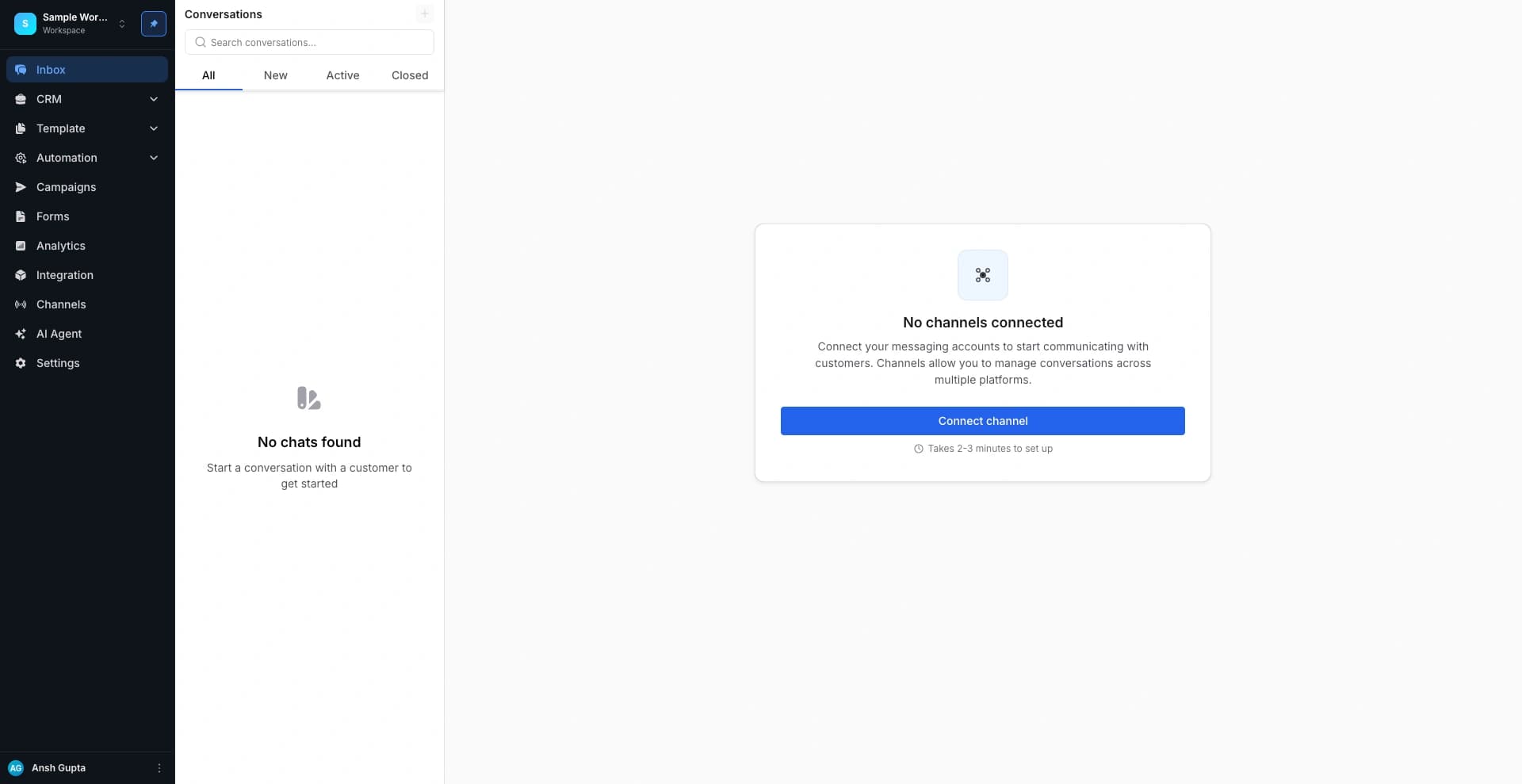
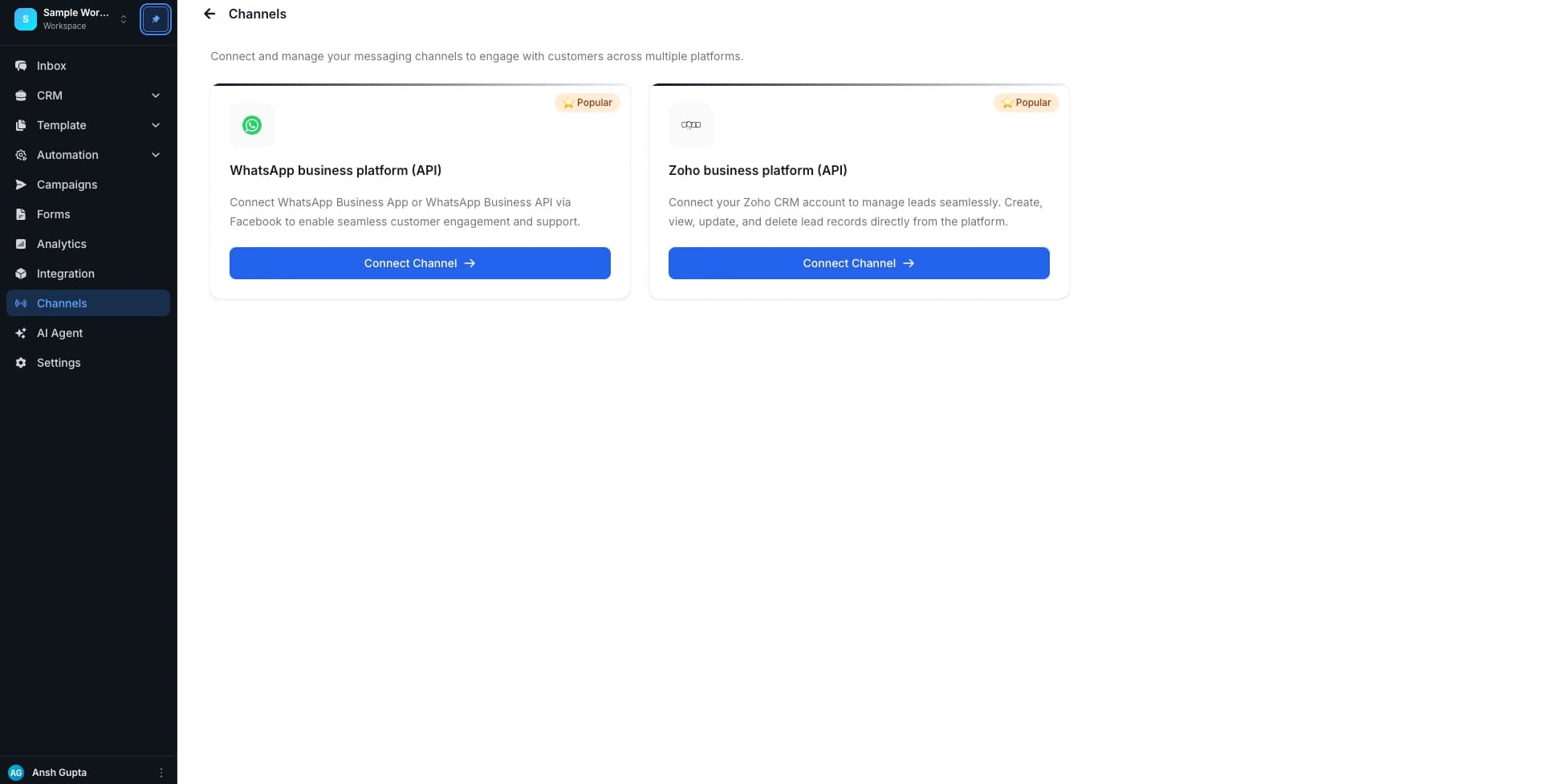
2. WhatsApp Business Platform API चुनें
उपलब्ध चैनल विकल्पों में से “WhatsApp Business Platform API” चुनें।
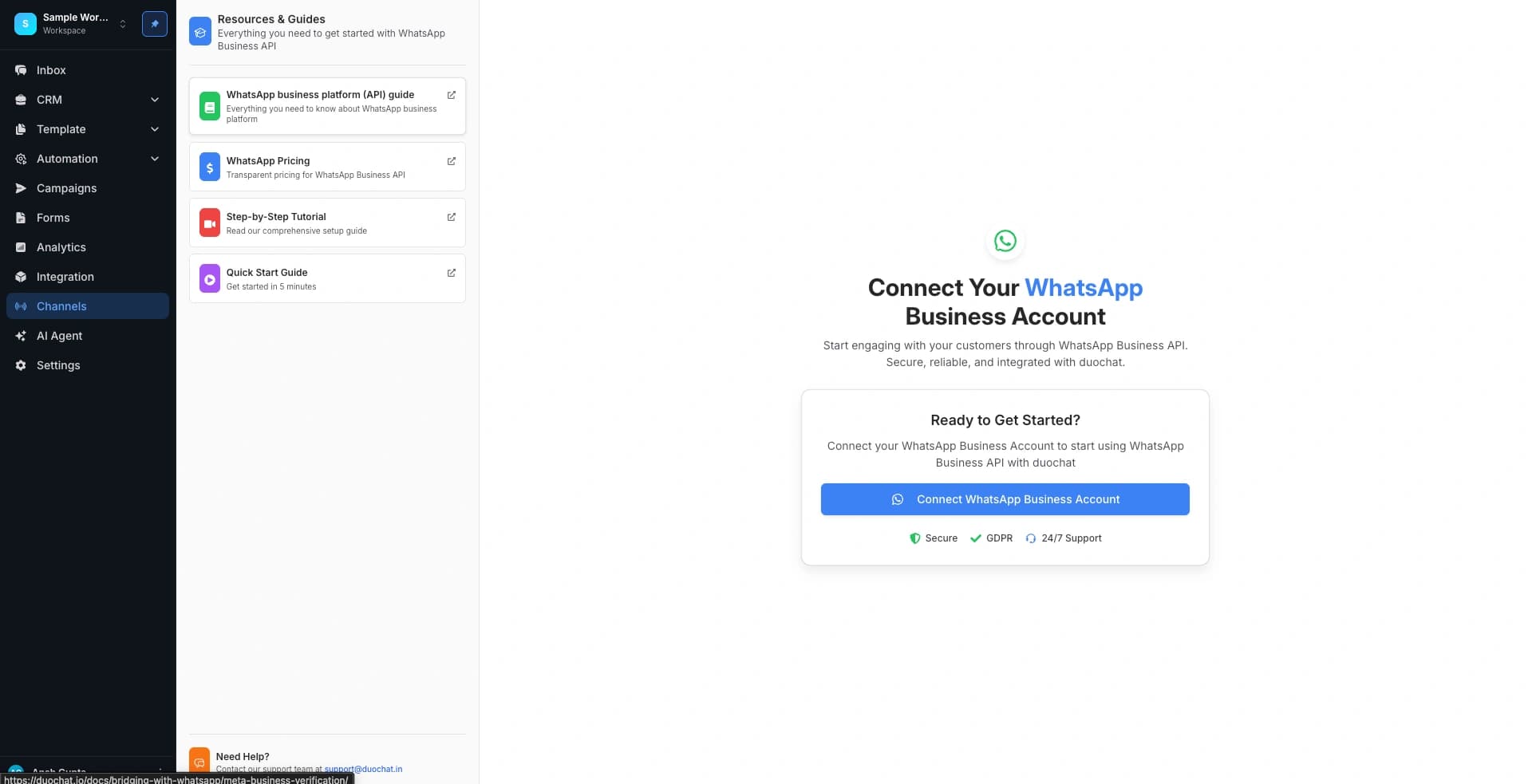
3. WhatsApp कनेक्शन शुरू करें
इंटीग्रेशन शुरू करने के लिए “Connect WhatsApp” पर क्लिक करें।
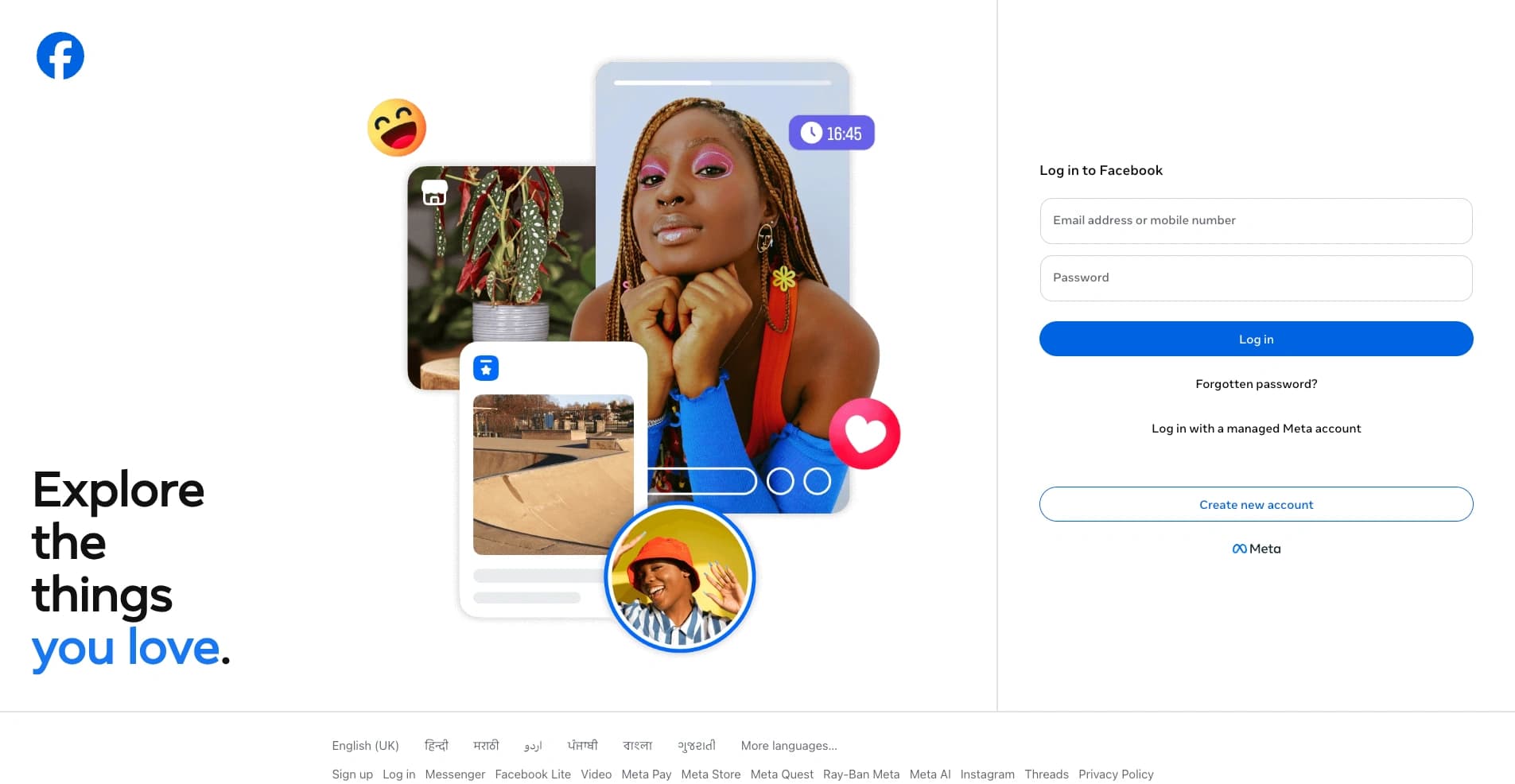
4. Facebook में लॉगिन करें
आपको Facebook पर रीडायरेक्ट किया जाएगा।
जब पूछा जाए तो अपने Facebook अकाउंट से लॉगिन करें।
5. Business Manager चुनें
सूची में से अपना Business Manager अकाउंट चुनें।
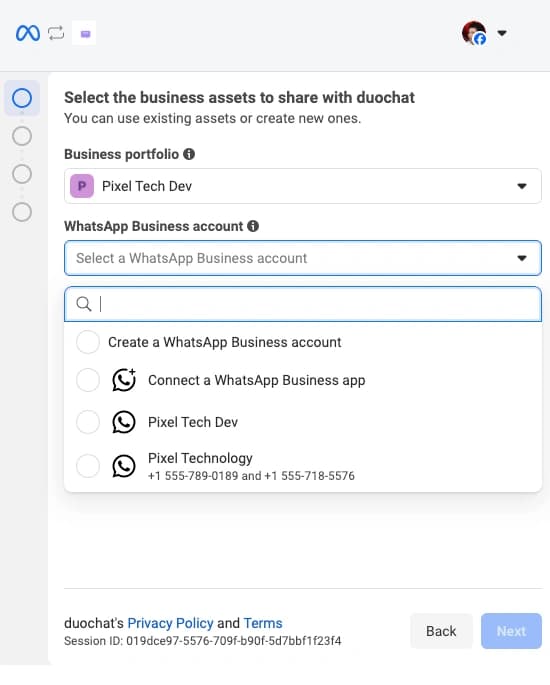
6. WhatsApp Business Account बनाएं
अब आपको नया WhatsApp Business Account सेटअप करना होगा:
- नया WhatsApp Business Account बनाएं
- नया WhatsApp Profile बनाएं
- ⚠️ पहले से मौजूद WhatsApp Business Account का उपयोग न करें
7. अकाउंट डिटेल्स सेट करें
नीचे दी गई जानकारी भरें:
- WhatsApp Business Account नाम (ग्राहकों को दिखाई नहीं देता)
- Display Name (ग्राहकों को दिखाई देता है)
- वह WhatsApp नंबर चुनें जिसे आप कनेक्ट करना चाहते हैं
8. नंबर वेरिफाई करें
- आपको SMS या कॉल के जरिए OTP मिलेगा
- OTP डालकर अपना नंबर वेरिफाई करें
9. परमिशन दें
duochat को अपने WhatsApp Business अकाउंट को एक्सेस और मैनेज करने के लिए सभी जरूरी परमिशन दें।
10. सेटअप पूरा करें
- प्रक्रिया पूरी होने तक इंतजार करें
- “Finish” पर क्लिक करें
- Facebook पॉपअप अपने आप बंद हो जाएगा
11. अपना WhatsApp अकाउंट चुनें
- आपका नया WhatsApp Business Account duochat में दिखाई देगा
- आगे बढ़ने के लिए उसे चुनें
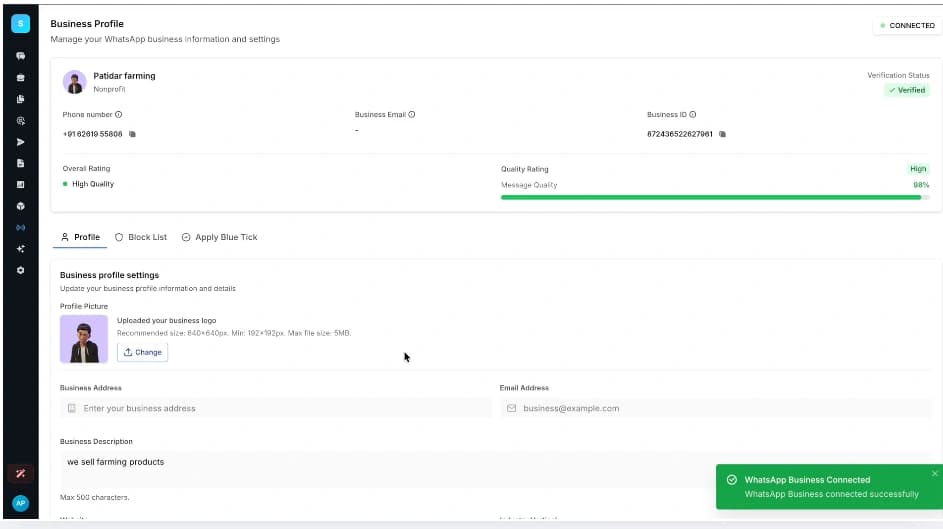
12. अंतिम पुष्टि
- यह कन्फर्म करें कि आपने 2-Step Verification बंद कर दी है
- “Connect Number” पर क्लिक करें
13. अकाउंट स्टेटस
- शुरुआत में स्टेटस Pending रहेगा
- Meta की जांच पूरी होने के बाद यह अपने आप Approved हो जाएगा
- शुरुआत में रोजाना 250 business-initiated messages की लिमिट लागू होती है
नोट्स
- हमेशा एक साफ और वैध WhatsApp नंबर का उपयोग करें
- पहले से एक्टिव WhatsApp Business सेटअप को कनेक्ट न करें
- अप्रूवल का समय Meta की वेरिफिकेशन प्रक्रिया पर निर्भर करता है
🚀 एक बार अप्रूव होने के बाद आप duochat से सीधे WhatsApp पर ऑटोमेशन, कैंपेन और पूरी कम्युनिकेशन मैनेज कर सकते हैं।
इस पृष्ठ पर